

Save My Gig nació en inglés y la versión en español está en constante evolución. ¿Encontraste alguna traducción extraña? Cuéntanos.
Mixed In Key, manual de campo
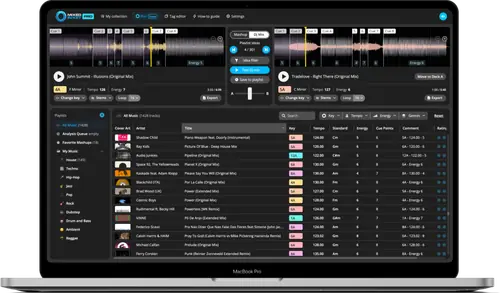
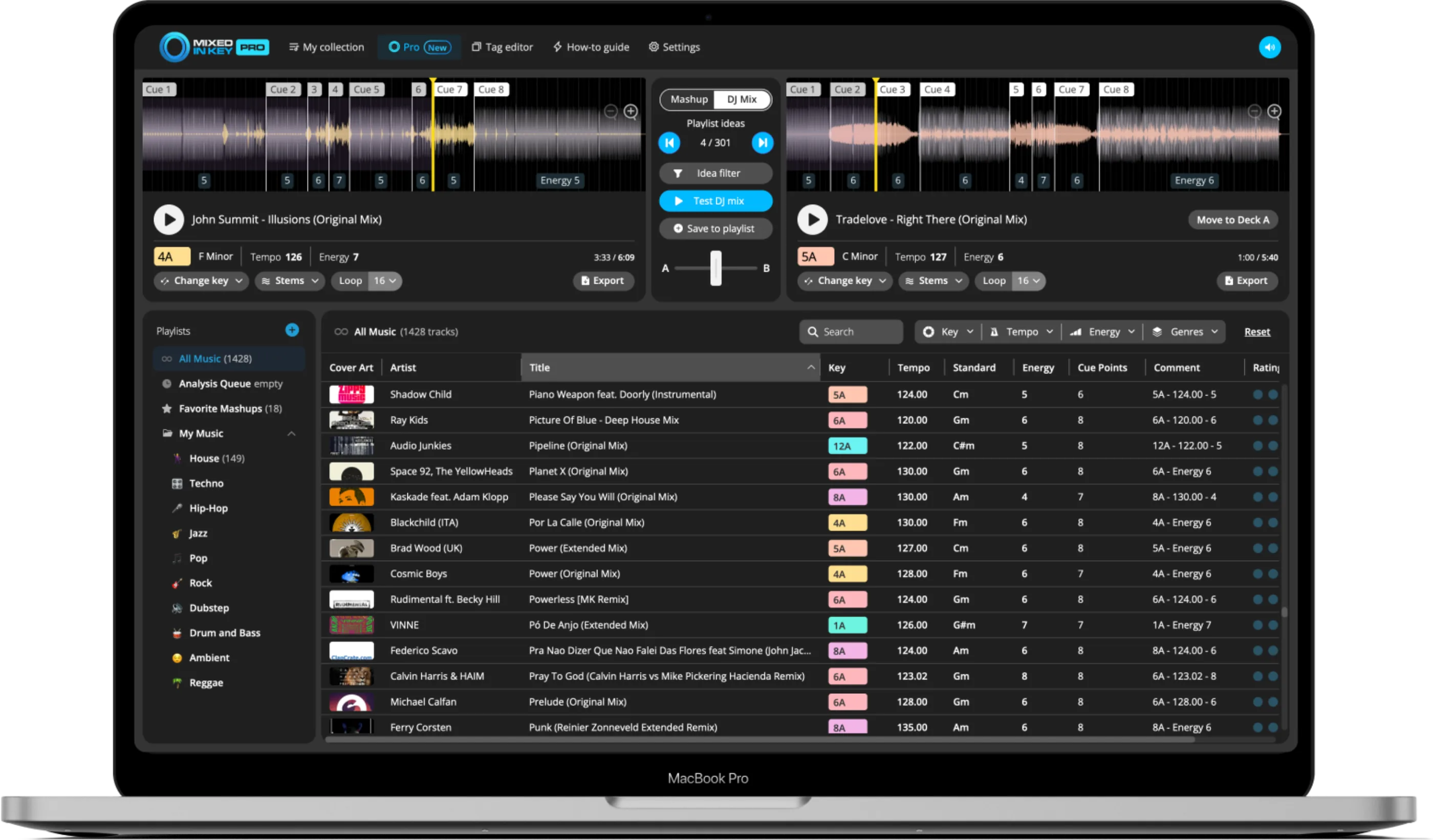
Booth briefing. Mixed In Key es un software de análisis para bibliotecas de DJ, hecho por Mixed In Key LLC. Escucha tus temas y le da a cada uno una tonalidad en notación Camelot, un BPM, un Energy Level y hasta 8 cue points, y luego los escribe en tus archivos y en la biblioteca de tu programa de DJ. Funciona con rekordbox, Serato, TRAKTOR, Engine DJ y VirtualDJ, y la edición Pro agrega sugerencias de mashup y separación de stems. Tocas el set en tu programa de DJ. Le importa al DJ porque la mezcla armónica y la planificación de energía empiezan aquí, y los cue points en los que vas a confiar en el set también.
La historia: Mixed In Key, la historia
Fast Lane
Mixed In Key: perfil del software
Un software de análisis que prepara tus temas para tu programa de DJ.
- Funciona en
- macOS 12.7.6 Monterey o posterior y Windows 10 o posterior. Stems: Mac con chip M1, o Windows con al menos 6 GB de memoria de GPU. Lo que necesita para andar
- Lee tu biblioteca de
- Archivos locales MP3, AIFF, FLAC, MP4 y M4A; el WAV se analiza pero no recibe tags. Lo que necesita para andar
- Lo que armas con él
- Tonalidad Camelot, BPM, Energy Level y hasta 8 cue points por tema. Pro agrega mashups y stems.
- Tocar en vivo
- No. Prepara los temas y tu programa de DJ los toca. Qué es, y qué le deja a otros programas
- Lo que cuesta mantenerlo
- Compra única en las ediciones Standard y Pro, en hasta 3 computadoras personales. Lo que compra la licencia
Las cinco cosas que deciden tu elección
Mixed In Key en cinco puntos, cada uno con enlace a su sección.
Prepara tus temas, no los toca
Analiza primero, y luego abre tu programa de DJ.
Tonalidad, energía y cue points en una sola pasada
Edita los cues antes de exportarlos.
Los tags y los cues toman caminos distintos hacia rekordbox
Haz los dos pasos, o los cues nunca llegan.
Pro agrega sugerencias de mashup y stems
Revisa antes si tu computadora cumple los límites de la separación de stems.
Cierra TRAKTOR primero, y cuidado con el reemplazo de cues
Mira cómo está el interruptor de reemplazo antes de analizar.
Video oficial del software
Nota: esta función necesita conexión a internet.
Entendiendo el software
Qué es, y qué deja fuera
Su propia descripción. Mixed In Key se describe como “music analysis and preparation software for DJs” y es directo sobre su función: “Mixed In Key is a preparation tool; your DJ app remains the place to perform the set.” Analiza archivos de música locales para tonalidad, BPM, Energy Level y cue points, y usas los resultados para organizar tags y crates y para planificar transiciones.
El flujo de trabajo. Su flujo tiene 5 pasos: agregar temas, carpetas o playlists, analizarlos, personalizar y limpiar los tags, actualizar los metadatos de tonalidad y BPM y transferir los cue points en tu programa de DJ siguiendo su guía de integración, y luego usar tonalidad, tempo y energía para acotar tus elecciones y ensayar transiciones. Aconsejan probar primero un archivo local, porque los tags y los cues viajan por caminos distintos.
La lectura práctica. Mixed In Key nunca toca el deck en el que tocas. Escribe en tus archivos y en la biblioteca de tu programa de DJ, así que el riesgo en la cabina no es el análisis. Es una actualización o un reemplazo que cambia cues que ya habías puesto.
Standard y Pro
Ediciones. Mixed In Key 11 viene en Standard y Pro. Standard tiene detección de tonalidad, análisis del nivel de energía, cue points automáticos, edición de tags y playlists. Pro agrega un modo Mashup y un modo DJ Mix que sugieren temas para el otro deck o para una transición, reproductores de deck para probarlos, cambio de tono, loops, filtros de ideas y separación de stems.
Stems. La separación de stems divide una canción en voces e instrumentos con un clic y exporta voces, instrumentales o el tema completo, en el tono y el tempo originales o modificados, a un DAW o a una carpeta. En Mac requiere macOS 12.7.6 o posterior con un chip M1. En Windows requiere al menos 6 GB de memoria de GPU, con Nvidia o AMD recomendadas.
Qué compra la licencia
Licencia. Mixed In Key 11 es una compra única, no una suscripción. El FAQ de Pro dice que se puede instalar en hasta 3 computadoras personales y que una compra incluye las versiones para Mac y Windows, y el soporte puede pasar una licencia de Windows a Mac, o al revés, sin costo. Quien tiene una versión anterior puede pedir una oferta de actualización, y las compras hechas en el sitio tienen garantía de devolución del dinero de 30 días.
Recuperándola. La licencia está ligada a un VIP Code. Los enlaces de descarga y los VIP Codes se pueden recuperar en la página de recuperación de cuenta de Mixed In Key, así que guarda el correo con el que compraste.
Qué necesita para andar
Sistemas operativos. Mixed In Key 11 Pro funciona en macOS 12.7.6 Monterey o posterior y en Windows 10 o posterior. La separación de stems tiene requisitos propios, más estrictos, listados en la edición Pro de arriba.
Archivos que lee. Los dos sistemas leen AIFF, M4A, MP3, MP4, WAV y FLAC, y M4A significa AAC en Windows y AAC o ALAC en Mac. Windows también lee WMA y AIF. Los archivos WAV se analizan pero no reciben tags, y el WAV no es compatible con la exportación de cue points. Para grabar tags y exportar cues las guías recomiendan AIFF o MP3 de 320 kbps, y archivos locales en los que se pueda escribir: los archivos de solo lectura, las carpetas sincronizadas en la nube y los discos externos problemáticos pueden impedir que los tags se actualicen.
Tonalidad, energía y cues
Tonalidad y energía. La tonalidad aparece en notación Camelot, por ejemplo 8A o 9B, donde A es menor y B es mayor. El Energy Level califica qué tan intenso se siente un tema, y un número más alto significa música de más energía. Mixed In Key 11 también desglosa la energía por segmento.
Cue points. Crea hasta 8 cue points automáticos por tema, ubicados en intros, breakdowns, drops, bridges y puntos de salida de la mezcla, y puedes editarlos, moverlos y reordenarlos antes de exportar. Los cue points se pueden exportar a rekordbox, Serato y TRAKTOR. La guía de integración lista los cue points como salida también para VirtualDJ, mediante la opción de Serato, y no los lista como salida para Engine DJ.
Compatibilidad
Tags y columnas de tonalidad
Ajustes. En Settings, Tag Options, decides dónde se escriben los resultados: solo la tonalidad, la tonalidad con el Energy Level, la tonalidad con el tempo, o los tres. “Update custom Initial Key” escribe la tonalidad detectada en el campo Initial Key, y otra opción usa la notación Camelot en los tags de comentario. Agregar un cero a los números Camelot de un dígito escribe 01A en vez de 1A, lo que la guía dice que ayuda al hardware Pioneer a ordenar las tonalidades. Si cambias las Tag Options después del análisis, vuelve a grabar los tags en Mixed In Key y actualiza tu programa de DJ.
Columnas de tonalidad. Dónde aparece la tonalidad depende del programa de DJ. En TRAKTOR el resultado de Mixed In Key aparece en la columna Key Text, mientras que la columna Key conserva el resultado del propio TRAKTOR. En Serato y Engine DJ las guías indican escribir la tonalidad en Comments y en el campo Initial Key para que se pueda mostrar. El consejo de solución de problemas del propio Mixed In Key es que una tonalidad que no aparece en tu programa de DJ suele indicar la escritura de los tags, el campo o una actualización, y no la detección, y que quizás estás mirando la columna equivocada.
Llevando tags y cues a rekordbox
Cómo llega. rekordbox recibe tags y cues por dos caminos separados. Los tags (tonalidad, BPM, energía, comentario e Initial Key) llegan cuando recargas los tags en rekordbox. Los cue points viajan por un archivo XML de rekordbox: Mixed In Key escribe en él una playlist llamada MIK Cue Points, y tú importas esa playlist desde la sección rekordbox XML. Su propia advertencia dice: “Reloading tags does not import Cue Points.”
Paso a paso. La configuración tiene un orden. En rekordbox activa Rekordbox XML en Preferences, View, selecciona BPM change points en Advanced y analiza los temas solo para BPM y Grid, antes de agregarlos a Mixed In Key, para que los cues caigan sobre el grid. Exporta con File, Export Collection in XML Format a una carpeta local, no a una carpeta sincronizada en la nube ni a un disco externo, y en Mixed In Key activa rekordbox en DJ Software y selecciona ese mismo archivo. Para canciones nuevas más adelante, analízalas en rekordbox, exporta el XML sobre el archivo anterior, agrega las canciones en Mixed In Key, recarga la sección XML e importa solo los temas nuevos.
Cues existentes. Si rekordbox ya agregó memory cues que bloquean la exportación, Mixed In Key tiene una opción de sobrescribir. Su consejo es hacer un backup de tu colección y revisar los cues existentes antes de activarla, probar primero con un tema, y no sobrescribir cues de performance que quieras conservar solo para probar una exportación.
Serato y TRAKTOR
Serato: deja que Serato analice beatgrid y BPM primero, mantén apagada la detección de tonalidad del propio Serato donde haya una opción aparte, y en Mixed In Key activa Update Common Tags, Update custom Initial Key y la exportación de cue points para Serato. Después del análisis, selecciona los temas en el panel Files de Serato y elige Rescan ID3 Tags. Sus advertencias: Serato dice que Analyze Entire Library puede quitar datos de análisis y reemplazar beatgrids editados cuando esa opción está activada, el rescan actualiza solo los metadatos y no prueba que todos los cues llegaron, y los cues que no alinean suelen indicar que Serato no había analizado beatgrid y BPM antes de que corriera Mixed In Key.
TRAKTOR: analiza con Special, BPM y Set Beat Grid, guarda y haz un backup de la colección, y luego cierra TRAKTOR por completo antes de abrir Mixed In Key. Su advertencia es clara: si TRAKTOR queda abierto, los tags o cue points pueden no exportarse bien. En Mixed In Key activa TRAKTOR en DJ Software y elige qué exportar: tonalidad, título, artista, comentarios y cue points. Después del análisis reabre TRAKTOR, selecciona los temas y ejecuta Check Consistency. El interruptor de sobrescribir cues importa: apagado conserva tus cue points existentes en TRAKTOR, encendido los reemplaza por los de Mixed In Key.
Engine DJ y VirtualDJ
Engine DJ: en Engine DJ activa Auto Analysis, ajusta la notación de tonalidad a Camelot y ejecuta Analyze Tracks para que Engine prepare tempo y beatgrid. En Mixed In Key activa Update Common Tags, escribe Key y Energy Level en Comments y habilita Update custom Initial Key. Luego elige Reimport Track Information en Engine DJ. Para hardware Denon, prepara los temas en Engine DJ y reimporta, para que la biblioteca que usa el hardware lleve los tags actualizados.
VirtualDJ: la guía no trae una opción dedicada a VirtualDJ. Indica ejecutar Batch, Analyze en VirtualDJ para BPM y beatgrid, usar la opción de Serato en Mixed In Key para el flujo de cue points, y ejecutar Batch, Reload Tags en VirtualDJ después del análisis, y luego cargar un tema para revisar los cues.
DJ.Studio
El vínculo entre los dos. DJ.Studio lee bibliotecas de Mixed In Key, y la página de DJ.Studio en el propio sitio de Mixed In Key dice que los temas analizados en Mixed In Key se pueden usar para armar playlists ahí, que se pueden armonizar por tonalidad, BPM o ambos. Una versión de Mixed In Key Pro para Windows, la 11.1.0.846, agregó un botón que exporta mashups favoritos a DJ.Studio.
Puntos de atención
Antes de un show
Empieza chico. El consejo general de Mixed In Key es no empezar con la biblioteca completa: prueba de 5 a 10 temas de una carpeta chica de archivos locales en los que se pueda escribir, y haz un backup de los cues que quieras conservar. Es también el hábito correcto la semana antes de un show.
Un analizador a la vez. Las guías piden que apagues el análisis de tonalidad del propio programa de DJ donde lo indican, y que dejes que el programa de DJ analice BPM y beatgrid primero. Si vuelves a analizar en el programa de DJ después, revisa que no haya reemplazado la tonalidad o el grid que querías conservar. La advertencia del propio Serato sobre Analyze Entire Library es el ejemplo.
La última mirada. Después de la última actualización, abre el programa de DJ, carga unos cuantos temas que vas a tocar y revisa tonalidad, energía y los cues contra el beatgrid. Luego deja de cambiar la biblioteca.
De dónde salió esta página
Nuestras fuentes. Escrito por DJs en activo a partir de nuestra propia experiencia en la cabina, y verificado con las fuentes oficiales de Mixed In Key: su sitio, sus páginas de producto, su FAQ, sus guías de integración y de workflow, sus notas de versión y su canal oficial de YouTube. Las guías de Mixed In Key recomiendan verificarlas con la versión que tienes instalada, y nosotros también.
- mixedinkey.com · el producto en sí
- Mixed In Key 11 · Standard y Pro
- DJ Software Integration Guides · las guías de integración
- Mixed In Key + rekordbox · la guía de rekordbox
- Pro FAQ · el FAQ
- Pro release notes · el historial de cambios
Quédate con la Emergency Card
Te enviamos el PDF listo para imprimir, así lo tienes en el celular antes del próximo booth a oscuras. De vez en cuando, un aviso que salva gigs. Sin spam, te das de baja en un clic.
Registrarme y recibirlaRegistrarte es gratis y vale en todo Save My Gig. Primero te mandamos un correo de confirmación. Tu dirección se guarda en Brevo, nuestro proveedor de correo. Puedes darte de baja cuando quieras. Privacidad
Otro software de DJ
Comúnmente usado con
Todos los programas de DJ Base de conocimiento FAQ y Soluciones Diccionario
Fuentes: la lista de arriba, toda leída el 11 de noviembre de 2026.