
Save My Gig nació en inglés y la versión en español está en constante evolución. ¿Encontraste alguna traducción extraña? Cuéntanos.
rekordbox, el manual de campo
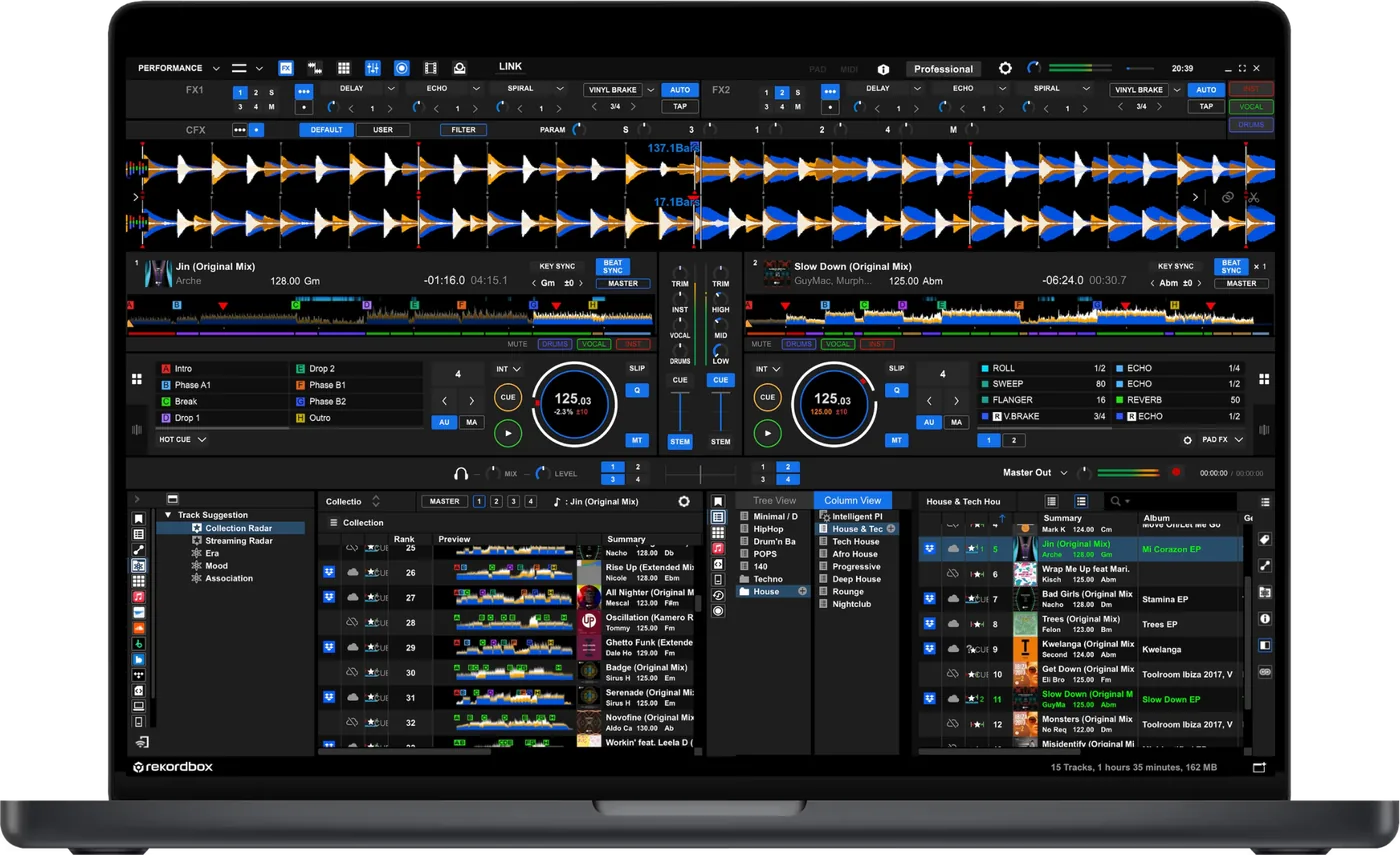
Booth briefing. rekordbox es el software de AlphaTheta que prepara las pendrives que leen los reproductores Pioneer y AlphaTheta, viejos y nuevos, y este artículo trata del lado de la exportación. Existen dos formatos de biblioteca en una memoria, Device Library y OneLibrary, y cuál entiende un reproductor decide si tus playlists aparecen cuando la memoria se monta en un CDJ. Una memoria formateada en FAT32 con esquema de partición MBR y exportada desde rekordbox 7.2.13 o más reciente la lee todo reproductor de este artículo. La tabla de compatibilidad y los ajustes de exportación de abajo cubren qué reproductor lee qué formato.
Entender rekordbox
¿Qué son OneLibrary y Device Library?
Respuesta corta. Los dos son el índice que rekordbox escribe en tu USB para que un reproductor pueda mostrar tus playlists, cues, grids y carátulas sin computadora. Son dos formatos distintos, y un reproductor lee uno o el otro.
Por qué existe esto. OneLibrary se introdujo en rekordbox 6.6.11 (marzo de 2023), originalmente para el OPUS-QUAD, y es el formato que esperan los reproductores OneLibrary (CDJ-3000X, CDJ-1500X, OPUS-QUAD, OMNIS-DUO, XDJ-AZ, XDJ-AN). Device Library es lo que lee todo lo anterior.
La trampa es que la división no sigue la edad del equipo como uno esperaría. El CDJ-3000 es un reproductor Device Library. El CDJ-3000X es un reproductor OneLibrary. Dos decks con casi el mismo nombre, en la misma booth, leyendo formatos distintos.
Evita la trampa. Deja de intentar acordarte de qué reproductor lee cuál. Mantén rekordbox en 7.2.13 o más reciente, y convierte cada USB una vez: haz clic derecho en OneLibrary dentro del dispositivo y elige Convert from Device Library, el paso que exige la guía OneLibrary Compatible USB Device Export de AlphaTheta. Después de eso cada export lleva los dos formatos en el mismo USB, así que deja de importar.
Cómo funcionan de verdad los exports de rekordbox
Respuesta corta. Un CDJ lee una base de datos real, cues, grids, playlists, que rekordbox escribe solo cuando transfieres tracks y playlists al dispositivo desde dentro de rekordbox. Copiar archivos de audio al pendrive desde Finder o el Explorador de archivos no crea ninguna.
Por qué importa. Los CDJ igual pueden tocar archivos de audio simples desde un USB en FAT32 sin ninguna base de datos, en la vista FOLDER, ese es el núcleo de nuestro rescate por la ruta crítica. Pero el Sync, el Quantize, los hot cues, los grids y las playlists vienen todos de la base de datos, y la única forma de escribirla es exportando.
Hazlo así. Arma tus playlists en rekordbox, cambia al modo EXPORT y arrastra una playlist encima del pendrive en Devices. El manual describe lo que eso escribe: "La playlist y los tracks que contiene se transfieren al dispositivo USB." Después saca el pendrive desde dentro de rekordbox y no desde el sistema operativo, porque en parte del equipo la biblioteca se escribe en ese momento: "En parte del equipo DJ, cuando los tracks se transfieren al dispositivo USB, se crea una biblioteca exclusiva ([Collection] o [Playlist]) en el dispositivo USB cuando se lo remueve."
De ahí salen dos hábitos. No arranques el pendrive mientras la barra de transferencia sigue avanzando, algo que el manual dice sin rodeos: "El dispositivo USB no se debe desconectar mientras los datos se están transfiriendo." Y no dejes que sea el sistema operativo el que lo expulse.
Evítalo la próxima vez. Vuelve a exportar después de cada cambio en la biblioteca. Un export viejo es un export corrupto esperando su turno, porque todo lo que cambiaste desde el último export existe solo dentro de rekordbox hasta que exportas de nuevo.
Modo EXPORT, modo PERFORMANCE y qué desbloquea un plan
Respuesta corta. rekordbox son dos programas detrás de un interruptor, en la parte superior izquierda de la pantalla. El modo EXPORT es donde preparas un pendrive para un CDJ o un XDJ. El modo PERFORMANCE es en el que mezclas.
Por qué importa. AlphaTheta describe el modo EXPORT así: "Al usar la serie CDJ/XDJ, rekordbox da soporte a presentaciones de DJ que usan formas de onda, cues, loops, beat sync, etc., analizando los archivos de música antes de empezar." Y el modo PERFORMANCE así: "Usa el modo PERFORMANCE para presentaciones de mezcla de DJ en rekordbox. Puedes hacer presentaciones de DJ profesionales con hasta 4 decks, 16 samplers y varias funciones, incluida la función de efectos." Si un deck de club va a leer tu pendrive, el modo EXPORT es donde está documentado ese trabajo, y también es donde se ajustan las opciones por dispositivo que el reproductor muestra.
Qué cambia el plan. Qué funciones tienes depende del plan de tu cuenta, y AlphaTheta mantiene esa lista en su propio sitio y no en el manual: "Dependiendo de tu plan de suscripción y del equipo DJ conectado a tu computadora, algunas funciones pueden no estar disponibles." El modo PERFORMANCE marca con su propio ícono una función que tu plan no incluye, con la leyenda "Función no válida en tu plan de suscripción".
El plan no es la única llave. Conectar equipo DJ compatible desbloquea funciones por su cuenta, y esa es la parte que casi todos los DJ se pierden: "Dependiendo del equipo DJ, cuando conectas el equipo DJ a tu computadora con rekordbox instalado, puedes usar funciones limitadas, como la grabación en el modo PERFORMANCE y la función DVS, sin suscribirte a un plan." También hay una prueba, y es una sola vez: "El TRIAL solo se puede usar una vez." Un aviso para quien tiene equipo más viejo en el case: una rekordbox dj License Card que vino con equipo DJ lanzado en 2019 o antes no se puede usar.
Los cues que marcaste en el reproductor, y cómo recuperarlos
Respuesta corta. Lo que cambias en el deck durante el set se escribe en el pendrive, no en tu biblioteca. Un comando lo trae de vuelta: Update Collection.
Por qué importa. Si solo vuelves a conectar el pendrive, exportas encima y sigues, ese trabajo se queda en un pendrive que algún día vas a formatear. El manual lista lo que rekordbox puede recuperar: Cue Points y Loop Points, Hot Cues, Beat Grids y otra información como colores, calificaciones y comentarios.
Hazlo así. Conecta el pendrive con el que tocaste, haz clic derecho en él dentro de Devices y elige Update Collection. El historial de reproducción va aparte y llega solo: conecta el pendrive y, en palabras de AlphaTheta, "un historial de reproducción de los tracks en el dispositivo se guarda automáticamente en rekordbox", archivado en la carpeta Histories bajo la fecha en que se guardó. Si no llega nada, esa importación automática es una preferencia y puede estar apagada, en Preferences, después DJ System, Device, History, Import the play history automatically.
Evítalo la próxima vez. Córrelo antes de reconstruir el pendrive, mientras todavía tiene el set que acabas de tocar. Y no esperes que todos los decks devuelvan lo mismo, porque el manual no lo promete: "Dependiendo del reproductor DJ, la información actualizada puede variar."
Preparación de USB y biblioteca
¿FAT32 está realmente limitado a 32GB?
Respuesta corta. No, y este mito le cuesta dinero a los DJs. FAT32 soporta volúmenes de hasta 2TB. El techo de 32GB con el que te topaste es un límite del propio diálogo de formateo de Windows, no del sistema de archivos.
Por qué existe el mito. Windows no te deja formatear en FAT32 un USB de más de 32GB desde su diálogo de Formato normal, así que la gente supone que el límite es del sistema de archivos. No lo es.
Resuélvelo ahora. En Windows puedes formatear un USB más grande en FAT32 con una herramienta gratuita como fat32format o su versión gráfica guiformat (las dos de Ridgecrop Consultants). En una Mac, usa Utilidad de Discos: elige MS-DOS (FAT) con esquema Master Boot Record, y si rechaza un USB muy grande, guiformat en cualquier máquina con Windows termina el trabajo.
Evítalo la próxima vez. El límite de FAT32 que sí importa es 4GB por archivo. Un MP3 a 320kbps ronda los 9MB e incluso un WAV largo sin comprimir rara vez pasa de 1GB, así que para una biblioteca de música nunca aparece. Hay otros techos, el límite de volumen de 2TB de arriba y los conteos de archivos y carpetas por modelo que AlphaTheta publica en el artículo de soporte 4406512510105, pero un USB de gig no los alcanza.
MBR o GPT: ¿importa el esquema de partición?
Respuesta corta. Usa MBR (Master Boot Record). AlphaTheta lo documenta para modelos específicos: sus artículos de soporte indican que el CDJ-3000 (artículo 4406135001625) y el XDJ-AN (artículo 53214453591009) no soportan el GUID Partition Map. El manual de rekordbox en sí cubre sistemas de archivos y no esquemas de partición, así que MBR es la respuesta documentada del fabricante donde nombran uno, y nuestra recomendación para el resto de la gama.
Por qué lo recomendamos. Un USB con GPT es reincidente en la categoría "se formateó bien, el reproductor lo rechaza", y MBR no te cuesta nada a cambio.
Hazlo así. En Mac: Utilidad de Discos → Borrar → MS-DOS (FAT) + Master Boot Record. En Windows, el diálogo de Formato del clic derecho reformatea el volumen sin tocar el esquema de partición, así que un USB de fábrica normalmente conserva el MBR con el que vino; el esquema solo cambia si reparticionas desde Administración de discos.
Evítalo la próxima vez. No dejes que una herramienta de formateo te empuje a GPT por defecto porque parecía la opción moderna. Para un USB de DJ, no lo es.
¿Por qué algunos USB funcionan mejor que otros?
Respuesta corta. Los USB baratos y sin marca son la forma en que empiezan de verdad la mayoría de las fallas "aleatorias" de USB en los gigs.
Por qué pasa esto. Un CDJ exige a un USB mucho más de lo que le exige una laptop. Las unidades económicas fallan bajo ese patrón de lectura sostenido más seguido que las de calidad, y un USB que está sufriendo muchas veces te avisa antes: los tracks cargan bien pero las waveforms se arrastran o la navegación va lenta.
Resuélvelo ahora. Si un USB ya te está dando esa señal, no confíes en él para el próximo gig. Copia tu música fuera y retíralo.
Evítalo la próxima vez. Compra un USB de calidad, con cuerpo de metal, de 32 a 64GB, de una marca que conozcas, y lleva dos USB idénticos con el mismo export en los dos. Un segundo USB es el único backup que funciona cuando ya estás parado en el booth.
Compatibilidad y notas de versión
¿Qué reproductores usan OneLibrary, y cuáles leen exFAT?
FAT32 con MBR funciona en todos los modelos de esta tabla. exFAT es la columna que muerde.
| Reproductor | Formato de biblioteca | ¿Lee exFAT? | Notas |
|---|---|---|---|
| CDJ-3000X | OneLibrary | Sí | Sin slot de tarjeta SD. USB-A x1, USB-C x2. |
| CDJ-1500X | OneLibrary | Sí | Anunciado en julio de 2026. Necesita rekordbox 7.2.16 o más reciente. |
| CDJ-3000 | Device Library | Sí | Device Library. El firmware 3.30 agregó OneLibrary pero fue retirado. |
| CDJ-2000NXS2 | Device Library | No | El caballo de batalla de la mayoría de los booths de club. FAT32, FAT16 o HFS+. |
| CDJ-2000 / NXS | Device Library | No | Todavía está en todos lados. FAT32, FAT o HFS+. |
| CDJ-900NXS | Device Library | No | FAT32, FAT o HFS+. Nada publicado desde la 1.31, en 2017. |
| CDJ-900 / 850 | Device Library | No | FAT32, FAT16 o HFS+. |
| XDJ-AZ | OneLibrary | Sí | |
| XDJ-AN | OneLibrary | Sí | Agregado en rekordbox 7.2.16. |
| XDJ-RX3 | Device Library | Sí | |
| XDJ-XZ | Device Library | Sí | El manual de 2019 es anterior al soporte de exFAT y todavía lo niega. La lista mantenida es la que vale. |
| XDJ-1000MK2 | Device Library | No | FAT16, FAT32 o HFS+. Solo se lee la primera partición de la unidad. |
| XDJ-RX2 | Device Library | No | FAT16, FAT32 o HFS+. Solo se lee la primera partición de la unidad. |
| XDJ-RX | Device Library | No | FAT16, FAT32 y HFS+ desde el firmware 1.30. El manual de 2015 es anterior a eso y lista solo FAT16 y FAT32. |
| XDJ-RR | Device Library | No | FAT16, FAT32 o HFS+. Primera partición, pero una partición con biblioteca de rekordbox tiene prioridad. |
| XDJ-700 | Device Library | No | Oficialmente solo FAT32, FAT o HFS+. |
| OPUS-QUAD | OneLibrary | Sí | Primer reproductor con OneLibrary. |
| OMNIS-DUO | OneLibrary | Sí |
NTFS nunca está soportado, y esto no es leyenda. La tabla de medios soportados del manual de rekordbox marca NTFS como no aplicable tanto para tarjetas de memoria SD como para dispositivos USB, y el manual lo repite donde un dispositivo rechaza el export: "Los sistemas de archivos como NTFS y HFS no están soportados por rekordbox" O sea que rekordbox ni siquiera escribe en él.
Dos cosas más directo de ese manual, porque las dos agarran a la gente desprevenida. Primero, la lista de lo que se puede escribir no es la misma para los dos tipos de medio. Una tarjeta SD y un pendrive aceptan los mismos: FAT16, FAT32 y exFAT. Solo el pendrive acepta además HFS+, y el manual anota que HFS+ está disponible para Mac. La instrucción de una línea del propio manual: "Usa FAT32 en Windows y un dispositivo formateado en FAT32 o HFS+ en Mac." Segundo, el manual cubre sistemas de archivos más que esquemas de partición, pero los artículos de soporte por modelo sí nombran uno: AlphaTheta indica que el CDJ-3000 y el XDJ-AN no soportan el GUID Partition Map. Mira MBR o GPT para saber por qué recomendamos MBR en toda la gama.
Avisos de AlphaTheta vigentes
Dos avisos que AlphaTheta publicó este año cambian lo que un usuario de rekordbox debe hacer antes de un gig. Los dos están citados del fabricante y enlazados; revisa la página del aviso para actualizaciones, el segundo sigue abierto.
Permisos en Mac después de una actualización del sistema (23 de junio de 2026). El aviso de AlphaTheta para usuarios de Mac dice que en macOS Tahoe 26 rekordbox necesita permiso para acceder a archivos y carpetas, al micrófono y la cámara, y para encontrar dispositivos en la red local; en Sonoma 14 y Ventura 13 son archivos y carpetas más micrófono y cámara. El aviso también dice reiniciar la Mac después de instalar el driver. Un aviso que descartaste, o un permiso que macOS reinició, es la razón silenciosa de que un controlador o una unidad que funcionaba la semana pasada no aparezca esta semana. El aviso enlaza una guía en PDF por versión de macOS. Leer el aviso
Vulnerabilidad de seguridad en PRO DJ LINK (8 de agosto de 2026). AlphaTheta reporta una vulnerabilidad en la función PRO DJ LINK de rekordbox y de ciertos modelos CDJ/XDJ: un tercero con acceso no autorizado a una red PRO DJ LINK podría ver datos en la computadora conectada, o en medios USB y SD insertados en un player conectado. Sus tres precauciones: actualizar rekordbox, evitar usar pendrives o tarjetas SD con datos sensibles en PRO DJ LINK, y poner los players solo en una red Wi-Fi protegida con contraseña. Su documento de estado dice que rekordbox 7 está parcialmente corregido desde 7.2.17, la ver. 6 desde 6.8.7, iOS y Android desde 4.6.28, con más actualizaciones previstas, y lista CDJ-3000X, CDJ-3000, CDJ-2000NXS2, CDJ-1500X, CDJ-900NXS, XDJ-1000MK2, XDJ-700, XDJ-AZ y XDJ-XZ como afectados, con corrección de firmware en curso; los mixers DJM y el DJS-1000 no están afectados. Leer el aviso Documento de estado de la respuesta
Avisos leídos: 18 de septiembre de 2026.
Los números de versión de rekordbox que vale conocer
Respuesta corta. Dos números importan más que cualquier otro dato de rekordbox: nunca uses 7.2.12, y llega a 7.2.13 o más reciente.
Por qué importa. AlphaTheta retiró la 7.2.12 porque los tracks exportados con esa versión podían no cargar en su propio hardware. Se corrigió en 7.2.13. Para escribir Device Library y OneLibrary en el mismo USB, AlphaTheta nombra la 7.2.11 como la versión a partir de la cual rekordbox lo hace. La 7.2.12 queda entre esa y la 7.2.13 y fue retirada, así que quien ya está en la 7.2.11 está bien, y quien vaya a actualizar debe quedar en la 7.2.13 o más reciente. El formato doble no es automático en un USB que ya existe: la guía OneLibrary Compatible USB Device Export de AlphaTheta te hace hacer clic derecho una vez en OneLibrary dentro del dispositivo y elegir Convert from Device Library. OneLibrary en sí se introdujo en la 6.6.11.
Hazlo así. Revisa la versión que tienes instalada antes de un show grande. El elemento de menú que la muestra es About rekordbox, en el menú rekordbox en Mac y el menú Help en Windows, y si estás en la 7.2.12, actualiza antes de exportar nada.
Evítalo la próxima vez. Convertir un formato de biblioteca va en un solo sentido. Las palabras de la propia AlphaTheta: si conviertes cuando ya existe OneLibrary en el USB, se sobrescribe, y cualquier playlist o historial de reproducción guardado solo en OneLibrary se pierde. Convierte sobre un USB nuevo cuando puedas, y nunca actualices rekordbox ni firmware el día del gig, una versión nueva puede traer un problema nuevo y el booth es donde te lo encuentras.
Descargas de software. Página oficial de descarga de rekordbox →
¿Link roto? Avísanos y lo corregimos.
Si algo sale mal
El USB se lee en el CDJ pero no muestra playlists
Respuesta corta. En un booth de generaciones mezcladas, esto normalmente no es un USB roto. Es el formato de base de datos equivocado, y es la falla más confusa del DJing moderno porque el reproductor no te da ningún código de error. El USB se lee. El reproductor está contento. Tus playlists simplemente no están.
Por qué pasa esto. rekordbox puede escribir dos bases de datos distintas en un USB: Device Library, el formato de siempre, y OneLibrary, el más nuevo. Un reproductor lee uno o el otro. Si tu USB solo lleva Device Library y lo conectas a un CDJ-3000X, las playlists no van a aparecer. Mira qué son en realidad estos dos formatos si quieres el panorama completo.
Tu música no desapareció. Esto nunca borra los archivos de audio del USB. Es solo la base de datos de playlists lo que el reproductor no puede ver. En la vista FOLDER o de navegación los tracks normalmente siguen ahí, que es exactamente lo que salva un set mientras arreglas el resto después.
Resuélvelo ahora.
- En el gig, cambia a la vista FOLDER. Tus archivos de audio siguen en el USB. Pierdes cues, grids y playlists, pero sigues tocando. De eso se trata el rescate.
- Llega a rekordbox 7.2.13 o más reciente. Desde esa versión rekordbox puede escribir los dos formatos de base de datos en el mismo USB, así un solo USB funciona en cualquier booth. Cada USB necesita antes un paso manual: haz clic derecho en OneLibrary dentro del dispositivo y elige Convert from Device Library, según la guía OneLibrary Compatible USB Device Export de AlphaTheta. Una vez por USB, no una vez por export.
- Vuelve a exportar tus playlists al USB. Transfiérelas desde dentro de rekordbox, arrastrando la playlist encima del pendrive en Devices. Copiar archivos de audio al pendrive desde Finder o el Explorador de archivos no te deja ninguna base de datos.
- Expulsa bien, desde rekordbox. Sacar un USB a mitad de una escritura es la forma más común de corromper la base de datos que acabas de armar.
- Pruébalo antes de salir de casa si tienes un reproductor, o llega temprano para probarlo en el del club.
Evítalo la próxima vez. Mantén rekordbox en 7.2.13 o más reciente y corre una sola vez Convert from Device Library en cada USB, después de eso cada export lleva los dos formatos de base de datos. Y nunca copies archivos de audio al pendrive desde Finder o el Explorador de archivos, solo transfiérelos desde dentro de rekordbox.
¿Qué significan los códigos de error del CDJ?
Respuesta corta. Dos códigos de error cubren casi toda parada relacionada con rekordbox en un deck actual de AlphaTheta. E-8302 significa que el reproductor no puede leer los datos del track para nada; E-8304 y E-8305 significan que el formato del archivo en sí no está soportado.
Estas son las definiciones de la propia AlphaTheta, publicadas en sus artículos de códigos de error del CDJ-3000, CDJ-3000X, XDJ-RX3, XDJ-AZ, XDJ-XZ, OPUS-QUAD y OMNIS-DUO. Los equipos más viejos mapean estos números de otra forma, y el caso documentado es el CDJ-2000: su manual de instrucciones, documento DRB1475, da E-8301, E-8302 y E-8303 todos como PLAYER ERROR, con otra causa y otra acción. La página de ese reproductor trae el detalle. Esto no es una tabla de generaciones, y no vamos a publicar una: es un modelo viejo cuyo manual leímos.
- E-8302
- CANNOT PLAY TRACK. Oficialmente: los datos del track en el dispositivo de almacenamiento no se pueden leer correctamente. Normalmente un export corrupto o un sistema de archivos que el reproductor no acepta. Solución completa →
- E-8304 / E-8305
- UNSUPPORTED FILE FORMAT. Oficialmente: se cargaron archivos de música que la unidad no puede reproducir. El problema es el tipo de archivo, no la unidad, así que no formatees nada por este código. Solución completa →
- E-8306
- NO FILE. En el CDJ-3000X, y solo ahí: el manual de servicio de AlphaTheta para esa unidad, Order No. DRT2037, lo da como que el archivo registrado no existe. No aparece en las páginas de error de usuario de ningún reproductor, así que no vamos a extender la definición más allá del documento que la trae.
Evítalo la próxima vez. Exporta en FAT32 + MBR, mantén rekordbox en 7.2.13 o más reciente, y expulsa desde rekordbox cada vez, los tres hábitos que vuelven estos códigos raros en vez de rutina.
Durante cinco semanas esta sección decía que no íbamos a publicar una definición para E-8306, porque no estaba en ninguna página oficial de errores y las copias de manual de terceros se contradecían. La definición de arriba cierra ese hueco con un documento del fabricante, y está limitada a la única unidad que ese documento cubre. Lo que sigue faltando es una definición de E-8306 para cualquier otro reproductor, y cualquier definición de E-8301 en equipos actuales. Si te encontraste con alguno de los dos, cuéntanos qué decía la pantalla y qué lo resolvió.
Falló el export de rekordbox, o el reproductor no muestra nada
Respuesta corta. Un export fallido o corrupto es un problema de base de datos, no de música. Tus tracks casi siempre están bien, lo que está roto es el índice que lee el CDJ. Un export limpio de nuevo resuelve la mayoría de los casos.
Por qué pasa esto. O el export nunca terminó (un USB fallando, un USB lleno o un archivo bloqueado), o "terminó" pero quedó corrupto, algo clásico después de sacar el USB sin expulsarlo bien.
Resuélvelo ahora.
- Cierra rekordbox, desconecta y vuelve a conectar el USB, abre rekordbox de nuevo en modo EXPORT.
- Revisa el espacio libre. Un export sobre un USB casi lleno se corrompe en silencio.
- Si el dispositivo aparece en rekordbox: borra del dispositivo las playlists de hoy, vuelve a sincronizarlas desde cero, y expulsa con el botón de expulsar.
- Si el dispositivo da error o no sincroniza: copia del USB la música que necesites, formatéalo en FAT32 + MBR, y exporta de nuevo al USB limpio.
Evítalo la próxima vez. Exporta solo las playlists de hoy, no toda la biblioteca, un export grande es donde suele vivir la corrupción, y expulsa siempre desde rekordbox, y después espera a que el sistema operativo libere el USB.
rekordbox no detecta mi USB para nada
Respuesta corta. Si el USB no aparece en la lista de dispositivos, la causa casi siempre es una de tres cosas, en este orden: no estás en modo Export, el propio sistema operativo no puede ver el USB, o el USB está formateado de una forma en la que rekordbox no puede escribir.
Por qué pasa esto. Transferir tracks y playlists a un pendrive está documentado en modo EXPORT, y el interruptor de modo está en la parte superior izquierda de la pantalla, así que eso es lo primero que hay que revisar. Los hubs USB y los dongles son la razón más común de que un USB se lea en el sistema operativo pero nunca llegue a rekordbox. Y rekordbox escribe solo en los sistemas de archivos que lista su manual: FAT16, FAT32 y exFAT en una tarjeta SD o en un pendrive, más HFS+ en un pendrive en una Mac. NTFS, HFS y APFS no están en esa lista, así que un USB con uno de esos puede leerse en la computadora y aun así rechazar el export.
Resuélvelo ahora.
- Confirma que estás en modo EXPORT, arriba a la izquierda en rekordbox.
- Revisa primero que la computadora vea el USB, en Finder o en el Explorador de archivos. Si tampoco está ahí, es un problema del USB o de la conexión, no de rekordbox.
- Conéctalo directo, sin hub, a la computadora.
- Reinicia rekordbox con el USB ya insertado. Algunas versiones solo escanean las unidades extraíbles al arrancar.
Evítalo la próxima vez. Mantén el USB en FAT32 + MBR, sáltate los hubs al exportar, y si el USB se lee y desaparece solo, trátalo como un USB que está fallando y retíralo, no como un bug de rekordbox.
Buenas prácticas
El setup que nunca te sorprende
Respuesta corta. Cinco hábitos, hechos siempre, convierten casi todas las fallas de esta página en algo sin importancia.
Haz backup de tu biblioteca, no solo de tu USB
Respuesta corta. Haz backup de la biblioteca de rekordbox en sí, cada mes, no solo del USB al que exportas.
Por qué importa. El export en el USB es desechable, lo puedes reconstruir desde la biblioteca en minutos. La biblioteca no es desechable, guarda años de cues, grids y playlists que una laptop muerta se lleva con ella si no hay backup.
Hazlo así. En rekordbox: File → Library → Backup Library, a otra unidad o a almacenamiento en la nube.
Evítalo la próxima vez. No trates el export de tu USB de gig como tu única copia de nada. No es un backup, es una copia de trabajo.
Tips y trucos
Vuelve a exportar después de cada cambio en la biblioteca
Respuesta corta. Un export viejo es un export corrupto esperando su turno.
Por qué pasa esto. Cada edición de playlist, cambio de cue o track nuevo posterior a tu último export vive solo dentro de rekordbox hasta que exportas de nuevo. El CDJ nunca ve nada de eso, y un export viejo también tiene más probabilidades de haber pasado por una expulsión mal hecha en algún punto de su historia.
Hazlo así. Vuelve a exportar las playlists de hoy desde cero, cada vez que tocas, aunque hayas exportado "hace poco".
Evítalo la próxima vez. Exporta el set de hoy, no toda tu biblioteca. Un export grande y poco tocado es exactamente donde la corrupción tiende a aparecer primero.
Antes de borrar cualquier cosa, lee esto
- Formatear y borrar destruye los datos para siempre. Una vez que formateas una unidad, la música que tenía se fue, salvo que tengas otra copia o pagues una recuperación profesional. No hay deshacer.
- Siempre que haya tiempo, copia los archivos primero. Si puedes conectar la unidad a una computadora y los archivos aparecen, cópialos a un lugar seguro antes de formatear nada.
- Asegúrate de que estás borrando la unidad correcta. Formatear el dispositivo equivocado, un respaldo externo, un segundo USB, tu disco de sistema, es el error más caro de todo este proceso.
- Esto es orientación general, no una garantía. Cada unidad, reproductor, versión de firmware y biblioteca es distinta. No podemos ver tu setup y no podemos prometerte que un paso vaya a funcionar.
- Actúas bajo tu propio riesgo. Save My Gig no acepta responsabilidad por pérdida de datos, daño de equipo, sets perdidos ni ningún otro perjuicio derivado de seguir este sitio. Si la música es irreemplazable, detente y habla con un profesional de recuperación de datos.
Términos completos: Aviso legal · Privacidad
¿Vas a tocar pronto y no funciona?
Abrir Emergency ModeQuédate con la Emergency Card
Te enviamos el PDF listo para imprimir, así lo tienes en el celular antes del próximo booth a oscuras. De vez en cuando, un aviso que salva gigs. Sin spam, te das de baja en un clic.
Registrarte es gratis y vale en todo Save My Gig. Primero te mandamos un correo de confirmación. Tu dirección se guarda en Brevo, nuestro proveedor de correo. Puedes darte de baja cuando quieras. Privacidad
Fuentes: el rekordbox Instruction Manual y el rekordbox Introduction, las páginas oficiales de producto y soporte de AlphaTheta / Pioneer DJ, las notas de versión de rekordbox (retiro de la 7.2.12, 7.2.13 y posteriores) y la documentación oficial de códigos de error del CDJ-3000 y el CDJ-3000X, todo revisado el 31 de agosto de 2026. Especificaciones de ellos, prioridades nuestras.