

O Save My Gig nasceu em inglês e a versão em português está em constante evolução. Encontrou alguma tradução estranha? Conte pra gente.
Mixed In Key, manual de campo
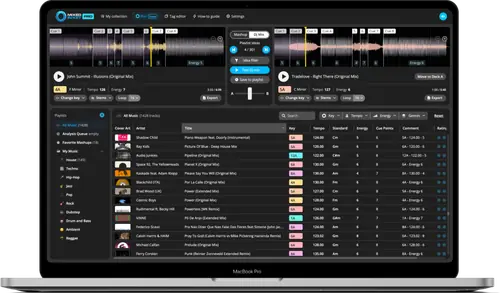
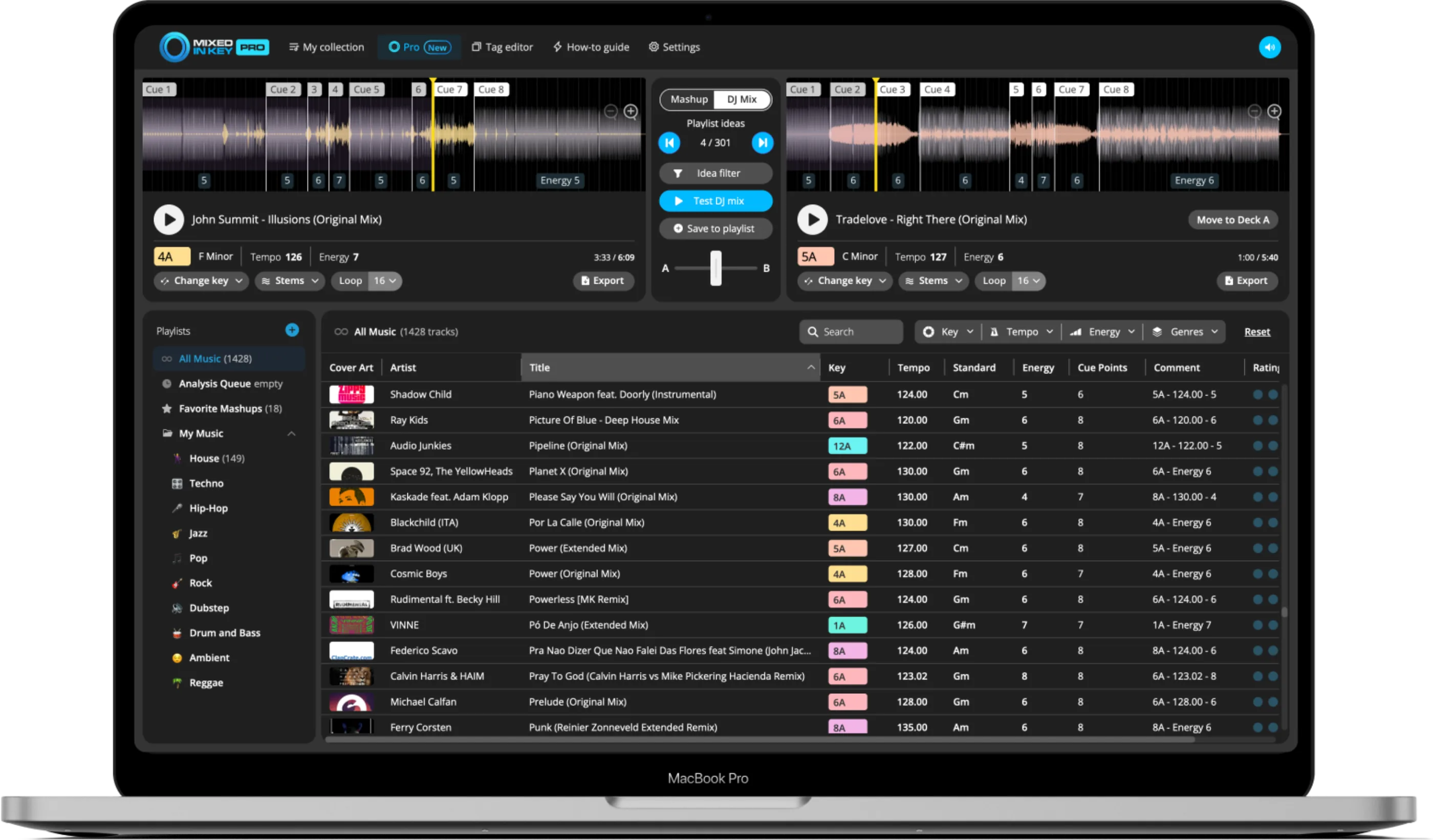
Booth briefing. O Mixed In Key é um software de análise para bibliotecas de DJ, feito pela Mixed In Key LLC. Ele escuta as suas faixas e dá a cada uma uma tonalidade na notação Camelot, um BPM, um Energy Level e até 8 cue points, e depois os grava nos seus arquivos e na biblioteca do seu programa de DJ. Funciona com rekordbox, Serato, TRAKTOR, Engine DJ e VirtualDJ, e a edição Pro acrescenta sugestões de mashup e separação de stems. Você toca o set no seu programa de DJ. Interessa ao DJ porque a mixagem harmônica e o planejamento de energia começam aqui, e os cue points em que você vai confiar na gig também.
A história: Mixed In Key, a história
Fast Lane
Mixed In Key: perfil do software
Um software de análise que prepara as suas faixas para o seu programa de DJ.
- Roda em
- macOS 12.7.6 Monterey ou posterior, Windows 10 ou posterior. Stems: Mac com chip M1, ou Windows com pelo menos 6 GB de memória de GPU. O que ele precisa para rodar
- Lê a sua biblioteca de
- Arquivos locais MP3, AIFF, FLAC, MP4 e M4A; o WAV é analisado mas não recebe tags. O que ele precisa para rodar
- O que você monta com ele
- Tonalidade Camelot, BPM, Energy Level e até 8 cue points por faixa. O Pro acrescenta mashups e stems.
- Tocar ao vivo
- Não. Ele prepara as faixas e o seu programa de DJ as toca. O que ele é, e o que ele deixa para outros softwares
- O que custa manter
- Compra única nas edições Standard e Pro, em até 3 computadores pessoais. O que a licença compra
As cinco coisas que decidem a sua escolha
O Mixed In Key em cinco pontos, cada um com link para a sua seção.
Ele prepara as suas faixas, não as toca
Analise primeiro, depois abra o seu programa de DJ.
Tonalidade, energia e cue points numa só passada
Edite os cues antes de exportá-los.
Tags e cues seguem caminhos diferentes até o rekordbox
Faça os dois passos, ou os cues nunca chegam.
O Pro acrescenta sugestões de mashup e stems
Confira antes se o seu computador atende aos limites da separação de stems.
Feche o TRAKTOR antes, e cuidado com o overwrite de cues
Veja como está a chave de overwrite antes de analisar.
Vídeo oficial do software
Nota: este recurso precisa de conexão com a internet.
Entendendo o software
O que ele é, e o que deixa de fora
A descrição dele mesmo. O Mixed In Key se descreve como “music analysis and preparation software for DJs” e é direto sobre a função: “Mixed In Key is a preparation tool; your DJ app remains the place to perform the set.” Ele analisa arquivos de música locais para tonalidade, BPM, Energy Level e cue points, e você usa os resultados para organizar tags e crates e para planejar transições.
O fluxo de trabalho. O fluxo deles tem 5 passos: adicionar faixas, pastas ou playlists, analisá-las, personalizar e limpar as tags, atualizar os metadados de tonalidade e BPM e transferir os cue points no seu programa de DJ seguindo o guia de integração dele, e então usar tonalidade, andamento e energia para afunilar as escolhas e ensaiar transições. Eles aconselham testar primeiro um arquivo local, porque tags e cues viajam por caminhos diferentes.
A leitura prática. O Mixed In Key nunca encosta no deck em que você toca. Ele grava nos seus arquivos e na biblioteca do seu programa de DJ, então o risco na cabine não é a análise. É uma atualização ou um overwrite que muda cues que você já tinha definido.
Standard e Pro
Edições. O Mixed In Key 11 vem em Standard e Pro. O Standard tem detecção de tonalidade, análise de nível de energia, cue points automáticos, edição de tags e playlists. O Pro acrescenta um modo Mashup e um modo DJ Mix que sugerem faixas para o outro deck ou para uma transição, decks players para testá-las, mudança de tom, loops, filtros de ideias e separação de stems.
Stems. A separação de stems divide uma música em vocais e instrumentos com um clique e exporta vocais, instrumentais ou a faixa completa, no tom e no andamento originais ou alterados, para uma DAW ou uma pasta. No Mac exige o macOS 12.7.6 ou posterior com um chip M1. No Windows exige pelo menos 6 GB de memória de GPU, com Nvidia ou AMD recomendadas.
O que a licença compra
Licença. O Mixed In Key 11 é uma compra única, não uma assinatura. O FAQ do Pro diz que ele pode ser instalado em até 3 computadores pessoais e que uma compra inclui as versões para Mac e Windows, e o suporte pode passar uma licença de Windows para Mac, ou o contrário, sem custo. Quem tem uma versão antiga pode pedir uma oferta de upgrade, e as compras feitas no site têm garantia de devolução do dinheiro de 30 dias.
Recuperando. A licença está ligada a um VIP Code. Links de download e VIP Codes podem ser recuperados na página de recuperação de conta do Mixed In Key, então guarde o e-mail com que você comprou.
O que ele precisa para rodar
Sistemas operacionais. O Mixed In Key 11 Pro roda no macOS 12.7.6 Monterey ou posterior e no Windows 10 ou posterior. A separação de stems tem requisitos próprios, mais rígidos, listados na edição Pro acima.
Arquivos que ele lê. Os dois sistemas leem AIFF, M4A, MP3, MP4, WAV e FLAC, e o M4A significa AAC no Windows e AAC ou ALAC no Mac. O Windows também lê WMA e AIF. Arquivos WAV são analisados mas não recebem tags, e o WAV não é compatível com a exportação de cue points. Para gravar tags e exportar cues os guias recomendam AIFF ou MP3 de 320 kbps, e arquivos locais nos quais se possa gravar: arquivos somente leitura, pastas sincronizadas na nuvem e drives externos problemáticos podem impedir a atualização das tags.
Tonalidade, energia e cues
Tonalidade e energia. A tonalidade aparece na notação Camelot, por exemplo 8A ou 9B, em que A é menor e B é maior. O Energy Level avalia o quanto uma faixa soa intensa, e um número maior significa uma música de energia mais alta. O Mixed In Key 11 também detalha a energia por segmento.
Cue points. Ele cria até 8 cue points automáticos por faixa, colocados em intros, breakdowns, drops, bridges e pontos de saída da mixagem, e você pode editá-los, movê-los e reorganizá-los antes de exportar. Os cue points podem ser exportados para o rekordbox, o Serato e o TRAKTOR. O guia de integração lista cue points como saída também para o VirtualDJ, pela opção do Serato, e não os lista como saída para o Engine DJ.
Compatibilidade
Tags e colunas de tonalidade
Ajustes. Em Settings, Tag Options, você decide onde os resultados são escritos: só a tonalidade, a tonalidade com o Energy Level, a tonalidade com o andamento, ou os três. “Update custom Initial Key” escreve a tonalidade detectada no campo Initial Key, e outra opção usa a notação Camelot nas tags de comentário. Acrescentar um zero aos números Camelot de um dígito escreve 01A em vez de 1A, o que o guia diz ajudar o hardware Pioneer a ordenar as tonalidades. Se você mudar as Tag Options depois da análise, regrave as tags no Mixed In Key e atualize o seu programa de DJ.
Colunas de tonalidade. Onde a tonalidade aparece depende do programa de DJ. No TRAKTOR o resultado do Mixed In Key aparece na coluna Key Text, enquanto a coluna Key mantém o resultado do próprio TRAKTOR. No Serato e no Engine DJ os guias mandam escrever a tonalidade em Comments e no campo Initial Key para que ela possa ser exibida. O conselho de solução de problemas do próprio Mixed In Key é que uma tonalidade que não aparece no seu programa de DJ geralmente indica a gravação das tags, o campo ou uma atualização, e não a detecção, e que você pode estar olhando a coluna errada.
Levando tags e cues para o rekordbox
Como chega. O rekordbox recebe tags e cues por dois caminhos separados. As tags (tonalidade, BPM, energia, comentário e Initial Key) chegam quando você recarrega as tags no rekordbox. Os cue points viajam por um arquivo XML do rekordbox: o Mixed In Key escreve nele uma playlist chamada MIK Cue Points, e você importa essa playlist pela seção rekordbox XML. O aviso deles diz: “Reloading tags does not import Cue Points.”
Passo a passo. A configuração tem uma ordem. No rekordbox, ligue o Rekordbox XML em Preferences, View, selecione BPM change points em Advanced e analise as faixas só para BPM e Grid, antes de adicioná-las ao Mixed In Key, para que os cues caiam no grid. Exporte com File, Export Collection in XML Format para uma pasta local, não uma pasta sincronizada na nuvem nem um drive externo, e no Mixed In Key ligue o rekordbox em DJ Software e selecione esse mesmo arquivo. Para músicas novas depois, analise no rekordbox, exporte o XML por cima do arquivo antigo, adicione as músicas no Mixed In Key, recarregue a seção XML e importe só as faixas novas.
Cues existentes. Se o rekordbox já adicionou memory cues que bloqueiam a exportação, o Mixed In Key tem uma opção de sobrescrever. O conselho deles é fazer backup da sua coleção e revisar os cues existentes antes de ligá-la, testar primeiro numa faixa, e não sobrescrever cues de performance que você quer manter só para testar uma exportação.
Serato e TRAKTOR
Serato: deixe o Serato analisar beatgrid e BPM primeiro, mantenha desligada a detecção de tonalidade do próprio Serato onde houver uma opção separada, e no Mixed In Key ligue Update Common Tags, Update custom Initial Key e a exportação de cue points para o Serato. Depois da análise, selecione as faixas no painel Files do Serato e escolha Rescan ID3 Tags. Os avisos deles: o Serato diz que Analyze Entire Library pode remover dados de análise e substituir beatgrids editados quando essa opção está ligada, o rescan atualiza só os metadados e não prova que todos os cues chegaram, e cues que não alinham geralmente indicam que o Serato não tinha analisado beatgrid e BPM antes de o Mixed In Key rodar.
TRAKTOR: analise com Special, BPM e Set Beat Grid, salve e faça backup da coleção, e então feche o TRAKTOR por completo antes de abrir o Mixed In Key. O aviso deles é claro: se o TRAKTOR ficar aberto, tags ou cue points podem não ser exportados direito. No Mixed In Key ligue o TRAKTOR em DJ Software e escolha o que exportar: tonalidade, título, artista, comentários e cue points. Depois da análise reabra o TRAKTOR, selecione as faixas e rode Check Consistency. A chave de sobrescrever cues importa: desligada mantém os seus cue points existentes no TRAKTOR, ligada os substitui pelos do Mixed In Key.
Engine DJ e VirtualDJ
Engine DJ: no Engine DJ ligue a Auto Analysis, ajuste a notação de tonalidade para Camelot e rode Analyze Tracks para o Engine preparar andamento e beatgrid. No Mixed In Key ligue Update Common Tags, escreva Key e Energy Level em Comments e ative Update custom Initial Key. Depois escolha Reimport Track Information no Engine DJ. Para hardware Denon, prepare as faixas no Engine DJ e reimporte, para que a biblioteca que o hardware usa traga as tags atualizadas.
VirtualDJ: o guia não traz uma opção dedicada ao VirtualDJ. Ele manda rodar Batch, Analyze no VirtualDJ para BPM e beatgrid, usar a opção do Serato no Mixed In Key para o fluxo de cue points, e rodar Batch, Reload Tags no VirtualDJ depois da análise, e então carregar uma faixa para conferir os cues.
DJ.Studio
A ligação entre os dois. O DJ.Studio lê bibliotecas do Mixed In Key, e a página do DJ.Studio no próprio site do Mixed In Key diz que as faixas analisadas no Mixed In Key podem ser usadas para montar playlists lá, que podem ser harmonizadas por tonalidade, BPM ou os dois. Uma versão do Mixed In Key Pro para Windows, a 11.1.0.846, acrescentou um botão que exporta mashups favoritos para o DJ.Studio.
O que observar
Antes de uma gig
Comece pequeno. O conselho geral do Mixed In Key é não começar pela biblioteca inteira: teste 5 a 10 faixas de uma pasta pequena de arquivos locais e graváveis, e faça backup de quaisquer cues que você queira manter. É também o hábito certo na semana antes de uma gig.
Um analisador por vez. Os guias pedem que você desligue a análise de tonalidade do próprio programa de DJ onde eles indicam, e que deixe o programa de DJ analisar BPM e beatgrid primeiro. Se você reanalisar no programa de DJ depois, confira se ele não substituiu a tonalidade ou o grid que você queria manter. O aviso do próprio Serato sobre o Analyze Entire Library é o exemplo.
A última olhada. Depois da última atualização, abra o programa de DJ, carregue algumas faixas que você vai tocar e confira tonalidade, energia e os cues contra o beatgrid. Depois pare de mexer na biblioteca.
De onde veio esta página
Nossas fontes. Escrito por DJs na ativa a partir da nossa própria experiência de cabine, e conferido com as fontes oficiais do Mixed In Key: o site, as páginas de produto, o FAQ, os guias de integração e de workflow, as notas de versão e o canal oficial no YouTube. Os guias do Mixed In Key recomendam conferir tudo com a versão que você tem instalada, e nós também.
- mixedinkey.com · o produto em si
- Mixed In Key 11 · Standard e Pro
- DJ Software Integration Guides · os guias de integração
- Mixed In Key + rekordbox · o guia do rekordbox
- Pro FAQ · o FAQ
- Pro release notes · o histórico de mudanças
Fique com o Emergency Card
A gente manda o PDF pronto para imprimir, para ele já estar no seu celular antes da próxima cabine escura. De vez em quando, um aviso que salva gig. Sem spam, cancela em um clique.
Cadastrar e receberO cadastro é gratuito e vale em todo o Save My Gig. A gente manda um e-mail de confirmação primeiro. Seu endereço fica guardado na Brevo, nosso provedor de e-mail. Você pode cancelar quando quiser. Privacidade
Outros softwares de DJ
Comumente usado com
Todos os softwares de DJ Base de conhecimento FAQ e Soluções Dicionário
Fontes: a lista acima, toda lida em 11 de novembro de 2026.