

O Save My Gig nasceu em inglês e a versão em português está em constante evolução. Encontrou alguma tradução estranha? Conte pra gente.
TRAKTOR PRO 4, manual de campo
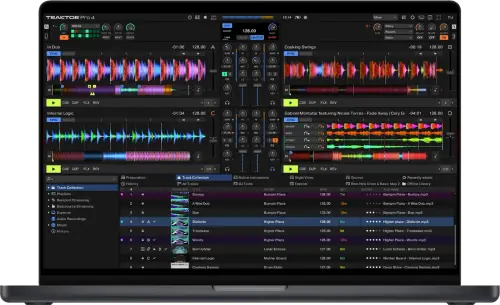
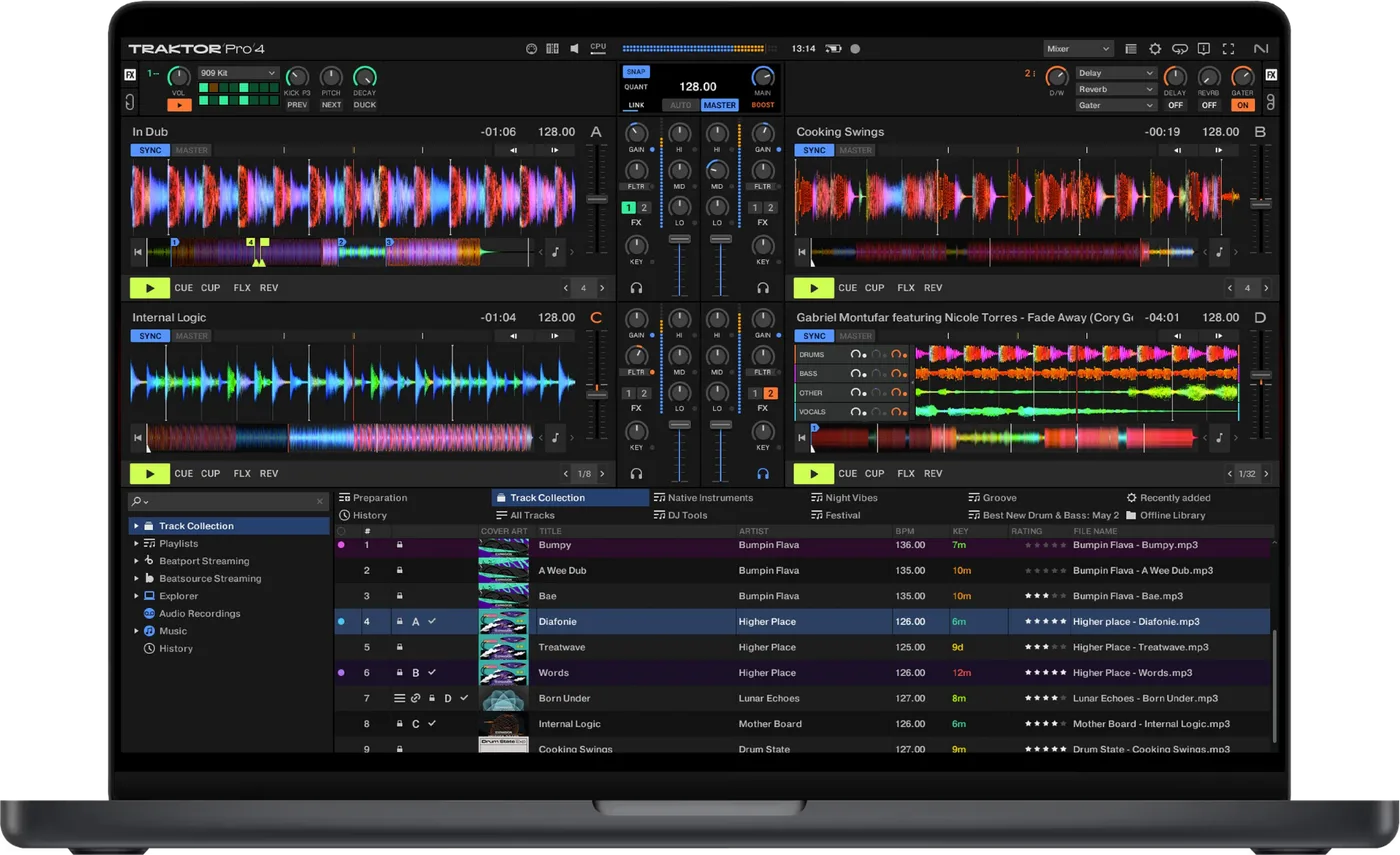
Booth briefing. O TRAKTOR PRO 4 é o software de DJ da Native Instruments para notebook, lançado em julho de 2024 e vendido como compra única, não como assinatura. Os decks tocam faixas, stems ou samples, e ele pode somar áudio externo à mix. Ele funciona com as controladoras KONTROL da NI e com hardware de outras marcas. A separação em stems é renderizada antes de tocar, não ao vivo, então os stems são preparados em casa, e a ativação é só online.
A história: TRAKTOR PRO 4, a história
Fast Lane
TRAKTOR PRO 4: perfil do software
O software de DJ da Native Instruments, com quatro decks num laptop que guardam cada um uma faixa, um arquivo Stem ou um banco de samples, mais uma entrada ao vivo.
- Roda em
- Windows e macOS. As páginas que listam versões discordam, como está em Sistemas operacionais. O suporte ao macOS 12 Monterey acabou na 4.5.0 e ao Windows 10 na 4.5.1. Sistemas operacionais
- Lê a sua biblioteca de
- Uma pasta raiz indicada nas preferências, com a coleção, as playlists, as configurações, o histórico e os mapeamentos. Não toca: arquivos com DRM e WMA. Onde a biblioteca mora
- Tocar ao vivo
- Quatro decks virtuais: Track, Stem, Remix e uma Live Input. Duas das quatro unidades de efeito vêm ligadas após a instalação. Os tipos de deck
- Hardware com que funciona
- O hardware da Native Instruments concede a licença; o de terceiros não. O vinil de timecode e os CDs de controle são vendidos separados. O que a licença compra
- O que sai
- Uma gravação da saída master ou de uma entrada física, dividida num tamanho que você define, até 2048 MB. Transmissão por Icecast, só no Windows e no Linux. Gravar um set
- O que custa manter
- Uma compra única, com uma via de atualização reduzida para quem já tem, ao lado do Traktor Play, mais barato e de dois decks. Só ativação online. O que dá para comprar
As cinco coisas que decidem a sua escolha
O TRAKTOR PRO 4 em cinco pontos, cada um com link para a sua seção.
Não existe versão gratuita, e o hardware é a licença
O hardware da Native Instruments libera o software uma vez.
Um deck escondido fica mudo, menos a Live Input
Confira a Live Input antes de confiar num deck escondido.
Separar uma faixa leva minutos, não segundos
Stems são preparação, não uma jogada ao vivo.
Uma faixa de streaming desliga o seu gravador
O seu set pode parar de gravar sem aviso.
Gravação, transmissão, e o que um track de streaming desliga
Duas páginas discordam sobre em que sistemas ele roda
Um Mac recente é a máquina afetada.
Vídeo oficial do software
Nota: este recurso precisa de conexão com a internet.
Entendendo o software
Stems: o que a "separação" custa de verdade
Resposta curta. A separação em stems no TRAKTOR é um pré-render, não um processo ao vivo. O manual da NI afirma que "a separação em Stems leva entre um terço e dois terços do tempo de reprodução do track", dependendo do seu processador. Você começa isso track por track dentro da Track Collection, clicando com o botão direito no Windows ou segurando ctrl e clicando no Mac, e escolhendo Generate Stems. A NI acrescenta que dá para disparar a separação mesmo com o track tocando, e que uma separação em andamento pode ser cancelada pela barra de status a qualquer momento. Num track de seis minutos isso dá mais ou menos dois a quatro minutos de processamento, por track, antes de você poder usar.
Onde o número mora. A página do produto da NI descreve isolar bateria, baixo, instrumentos e vocais, e nunca menciona o tempo de preparação. O número está no manual.
O que ele grava no seu drive, e onde. Os stems gerados não ficam ao lado do track de onde saíram. O ajuste Stem Files Location da NI nomeia a pasta em que o Traktor grava eles e "por padrão, essa pasta é a subpasta Stems dentro da sua pasta de usuário do Traktor", e você pode apontar isso para outro drive. Eles também não levam o nome do track, e a NI coloca um aviso junto dos dois fatos: "as versões em stems dos seus tracks não são guardadas com o nome de arquivo do track original, e sim com um nome em hash que serve para a associação rápida com o track original. Não é recomendado carregar e tocar os stems a partir da pasta definida aqui, porque eles ficariam sem a maior parte dos metadados associados." Então é uma entrada na sua Collection, dois arquivos no disco, e o segundo não está onde você iria procurar.
Arquivos Stem comprados. Um arquivo Stem comprado não entra num deck enquanto não for analisado, e a NI diz isso duas vezes. "Por causa da grande quantidade de dados que precisa ser lida de um arquivo Stem, os Studio Stem files têm que ser analisados antes de serem carregados num Stem Deck. Você não consegue carregar nem tocar arquivos Stem antes de eles terem sido analisados", e no capítulo da coleção, "os arquivos Stem sempre precisam ser analisados antes de serem carregados num Deck." Os stems que o próprio TRAKTOR gerou para você já estão analisados e carregam na hora. O arquivo que você comprou no caminho para o local é justamente o que não vai carregar.
Stems num drive desconectado. Uma versão em stems guardada num drive que não está conectado se anuncia no navegador e não no deck. A NI: o símbolo de Stem Link na coluna de ícones "fica vermelho", e "nesse caso o arquivo Stem não pode ser carregado, só o track original." Os stems gerados podem morar num drive diferente dos tracks a que pertencem, que é exatamente como um set chega com metade dos stems faltando.
O que isso significa na prática. Decidir no meio do set tirar o vocal de um track para o qual você não gerou stems é decidir esperar, com o processador trabalhando enquanto também toca áudio.
O que dá para comprar, e do que não existe versão gratuita
Resposta curta. Não existe uma versão desktop gratuita do TRAKTOR. O catálogo de software de DJ da NI lista dois produtos e os dois são pagos. O Pro 4 é vendido como uma compra única, com uma via de atualização reduzida para quem já é dono, e o Traktor Play é também uma compra única.
O que o Play é. O Traktor Play é a versão enxuta de dois decks, contra quatro no Pro. Ele traz uma forma reduzida da separação de stems, um kit de Pattern Player e o streaming do Beatport. Timecode, Remix Decks, modo de mixer externo e gravação de mix no Play: N/D, então não parta do princípio de que o Play herda o que o Pro tem.
Como ele é vendido. É uma licença perpétua, não uma assinatura. A antiga assinatura Traktor Pro Plus foi descontinuada e os recursos dela, o Pattern Player e o Ozone Maximizer, passaram para o produto base. As palavras da própria NI sobre a questão da assinatura são "por enquanto, estamos cancelando o modelo de assinatura do Traktor", e a ressalva é deles.
Recursos explicados
Os quatro tipos de deck, e o que não é um deck
Resposta curta. O TRAKTOR PRO 4 te dá quatro decks virtuais e cada um pode ser um tipo de coisa diferente. Um Track Deck é, nas palavras da NI, "o equivalente a um toca-discos ou a um CD player usado para tocar tracks convencionais". Um Stem Deck toca um arquivo Stem e acrescenta controles de sub-mix para quatro volumes de slot, quatro filtros e quatro envios de FX. Um Remix Deck guarda quatro slots de sample para loops e one-shots, até 64 samples num set. E o quarto não é um deck: "o Live Input não é um Deck, mas permite incluir áudio ao vivo de uma fonte externa na sua mixagem", um toca-discos, um microfone ou um sintetizador, e ele não tem controle nenhum além do foco do deck. Carregar um arquivo Stem troca o deck embaixo dele automaticamente, e segurar Shift enquanto você arrasta carrega o track comum no lugar.
Esconder um deck não é a mesma coisa que silenciar ele. Esconder os decks C e D silencia eles, com uma exceção que a NI imprime na mesma frase: "Show Deck C & D: mostra os Decks C e D. Se estiver desmarcado, os Decks C e D ficam escondidos e mudos, exceto no tipo Live Input, que continua ao vivo mesmo com os Decks C e D escondidos." Então um microfone ou um toca-discos parado num deck escondido continua indo para a sala enquanto nada na tela mostra isso.
Por que isso é a primeira coisa a saber. Quase todo o resto do comportamento nesta página depende de qual dos quatro o deck é. Hotcues, loops, controles de stems e slots de sample não são o mesmo conjunto de controles, e um deck que se recusa a fazer alguma coisa muitas vezes é um deck do tipo errado para o que você está pedindo.
Onde a sua biblioteca mora, e o que ele não vai tocar
Resposta curta. A biblioteca do TRAKTOR PRO 4 é uma pasta na máquina e a NI nomeia ela nas preferências. O ajuste Root Dir na página File Management é "o caminho para os seus arquivos de Track Collection, Playlists, Settings, History e Mappings", com caminhos separados ao lado para samples e para remix sets. A coleção se salva sozinha na saída: "a Track Collection é salva automaticamente toda vez que você fecha o Traktor." Um backup também, dentro de uma pasta Backup nessa mesma pasta raiz, toda vez que você muda alguma coisa e fecha o aplicativo. Import another Collection é o caminho de volta para uma dessas cópias anteriores.
O histórico de todo set que você toca. Todo set que o TRAKTOR PRO 4 toca se anota sozinho. O aplicativo mantém uma playlist History enquanto roda, grava ela num arquivo ao fechar, e limpa a que está na árvore do navegador na próxima vez que abre, então as cópias guardadas com carimbo de data e hora são as que sobrevivem. A NI publica os dois locais: "Windows: My Documents\Native Instruments\Traktor\History" e "macOS: Users/~/Native Instruments/Traktor/History". É para lá que você vai quando um contratante pergunta o que você tocou.
O que ele se recusa a tocar. O TRAKTOR PRO 4 toca MP3, M4A (AAC), WAV, AIFF, FLAC e OGG Vorbis, e a NI imprime duas recusas secas embaixo dessa lista. "Arquivos de música protegidos por DRM não podem ser reproduzidos no Traktor. Isso afeta, por exemplo, tracks em AAC comprados na loja do iTunes." E "arquivos WMA não têm suporte no Traktor." Nenhuma das duas é um ajuste que você possa mudar, então as duas valem ser pegas em casa e não na montagem.
Faça assim. Ache a pasta raiz na sua própria máquina uma vez, antes de precisar dela.
Compatibilidade
A licença, o hardware e a internet
Como o unlock por hardware funciona aqui. Registrar hardware da NI concede o software: depois que você registra um serial de hardware Traktor, o serial do Traktor Pro entra na sua conta NI em definitivo. É uma concessão única para a conta, não uma verificação que roda enquanto você toca, então a licença não depende de o controller estar conectado.
E a lacuna nisso. A NI não publica nenhuma tabela consolidada de qual controller concede qual nível de software. A página do KONTROL S4 em vigor declara que ele inclui o Traktor Pro 4 completo. Para qualquer outro controller você tem que ler a página do próprio produto, e para vários modelos mais antigos a NI não publica declaração clara nenhuma. Hardware de terceiros tem suporte para CONTROLE, nunca para licenciamento. A NI não documenta nenhum aparelho de terceiros que conceda uma licença do Traktor.
A ativação precisa de internet, e não tem como contornar. A ativação offline deixou de existir. A NI declara que "a possibilidade de ativar produtos da Native Instruments offline foi descontinuada" e que todos os produtos deles agora exigem uma ativação online. A ativação também é presa à máquina, o que está em Está me pedindo para ativar de novo.
Detalhes de licença offline, todos N/D:
- nenhuma declaração de que o software roda offline depois de ativado
- nenhum período de check-in e nenhum intervalo de revalidação
- nenhum período de tolerância
- nenhuma declaração do que acontece se uma verificação de licença falhar no meio do set
Quantos computadores. O artigo de suporte da NI diz que o contrato de licença permite instalação em dois computadores. O próprio contrato de licença diz três aparelhos, desde que o software seja usado com regularidade em apenas um. As duas páginas estão no ar, e os números são diferentes.
Timecode, e a caixa com um disco só dentro
Resposta curta. A mídia de controle de timecode é vendida separada e não faz parte do software. A NI vende o vinil de controle e os CDs de controle como itens próprios.
A parte que pega as pessoas no checkout. A caixa de vinil de controle contém um disco. A montagem de scratch do próprio manual pede dois vinis ou dois CDs, então um rig de timecode de dois decks precisa de duas caixas.
O que você não precisa comprar. Não existe um direito de uso de DVS separado para comprar. Diferente de alguns concorrentes, não existe SKU de timecode, nem pacote de efeitos, nem add-on de stems: a licença cobre uma coisa só.
Sistemas operacionais, e qual página seguir
O que as especificações dizem. A página de especificações lista macOS 13, 14 e 15, e Windows 11.
O que uma outra página da NI diz. Uma declaração de compatibilidade separada da NI suporta o macOS 26 Tahoe, com a ressalva de que os seus aparelhos de terceiros também precisam ser compatíveis com ele.
Então qual das duas. Essas duas páginas não batem. A página de especificações não menciona o macOS 26 Tahoe, nem os chips Apple M4 e M5, em momento nenhum, e é a página que alguém confere antes de comprar.
O que já ficou para trás. O suporte ao macOS 12 Monterey foi removido na 4.5.0. O suporte ao Windows 10 foi removido na 4.5.1, e esse tem uma armadilha dentro: a NI diz que o instalador não vai bloquear a instalação, mas a operação estável não é mais garantida. Ou seja, uma máquina com Windows 10 ainda instala, e a NI se recusa a responder pelo resultado.
Apple Silicon. A matriz de compatibilidade da NI lista o Traktor Pro 4 como rodando tanto sob Rosetta 2 quanto de forma nativa em Apple Silicon.
Instalando na cabine
Análise e beat grids, e os trabalhos que não se faz ao vivo
Resposta curta. A análise é o trabalho que o TRAKTOR PRO 4 quer que você faça antes do show, e a NI diz isso em três lugares diferentes. A análise "gera alta carga de CPU". A opção de processamento paralelo "aumenta a carga de CPU e não deve ser usada em situação ao vivo". E sobre a manutenção da coleção em geral, "esses processos de manutenção podem consumir tempo, então recomendamos não executar essas tarefas durante situações ao vivo". Quando a análise acontece é um ajuste em si: na importação, ao carregar num deck, ou desligada por completo, para você rodar na mão em casa.
O que um beat grid é aqui de verdade. O TRAKTOR PRO 4 coloca um grid marker por track e mantém um tempo só ao longo dele inteiro. A NI: "a função Analyze do Traktor define automaticamente um único Grid Marker com tempo constante para o track inteiro. Isso dá resultados confiáveis e muito precisos para a grande maioria dos tracks." Onde isso estiver errado, você acrescenta grid markers na mão e cada um começa uma nova zona de tempo depois dele, com um limite que a NI declara sem rodeios: meias batidas e valores de BPM intermediários que causariam um salto de fase não são permitidos. Definir uma faixa de BPM que combine com o seu gênero na página Analyze Options melhora o resultado automático. Apagar cue points não mexe no grid que está embaixo deles.
Audible Beat Tick. O metrônomo que te ajuda a arrumar um grid é o único controle aqui em que você não pode encostar no ar. A NI: "no modo External Mixer, use o Audible Beat Tick só quando estiver pré-escutando tracks no fone, porque o tick continua audível quando o track está tocando na saída principal." No modo de mixer interno o tick fica no canal de fone. No modo de mixer externo ele sai junto com a música.
O mixer, os efeitos, e o que a mixagem externa desliga
Resposta curta. O TRAKTOR PRO 4 tem um mixer completo próprio, e nem tudo dele sobrevive à troca por um de hardware. Escolher mixagem externa desliga parte do mixer do software, e a NI lista exatamente qual parte: "se o Traktor é usado no modo External Mixing, os faders de canal, o crossfader e também os controles de Headphone Cue ficam desativados." O EQ e o gain, o volume de master e os Mixer FX podem ser religados um a um na página Mixer das preferências. Dois roteamentos de efeito também dependem dessa escolha: os send effects só existem no modo de mixagem externa, e os post-fader deixam de existir nele.
Cue é hardware antes de ser ajuste. Ouvir o próximo track no fone é um requisito de hardware antes de ser um ajuste. A NI: "para usar a função Cue é necessário um dispositivo de áudio multicanal." Para o preview player do navegador eles colocam o mesmo requisito em saídas: "você precisa ter uma interface de áudio com duas saídas estéreo independentes, uma para o Master Out e uma para o canal CUE dos fones", uma atribuída como Output Master e uma como Output Monitor. Uma interface de saída única te dá uma mixagem principal e nenhum jeito de ouvir o que vem.
O limiter, e o que a NI pede que você faça com ele. O TRAKTOR PRO 4 coloca um limiter na saída principal e a NI pede para você deixar ele lá. Eles dão a finalidade dele como impedir que o sinal clipe, reduzindo a faixa dinâmica, e depois juntam a frase e a resposta: "no entanto, o Limiter do Traktor pode ser desligado. Não recomendamos desligar o Limiter." O auto gain, que nivela o sinal que chega de cada deck para nenhum deles dominar, vem ligado por padrão e é desligado na mesma página de preferências, se você preferir ajustar os ganhos na mão.
As unidades de efeito vêm metade desligadas. O TRAKTOR PRO 4 sai com metade das unidades de efeito desligadas. A NI: "por padrão só duas FX Units estão ativadas, a FX Unit 1 e a FX Unit 2", e as unidades 3 e 4 são habilitadas com a opção 4 FX Units na página Effects das preferências, depois do que as unidades 1 e 3 dividem um painel e as 2 e 4 dividem o outro. Cada unidade roda num de três modos, Single, Group ou Pattern Player, e o último só pode ser escolhido pelas preferências, e não pela própria unidade. Qualquer unidade pode ser atribuída a todos os canais do mixer ao mesmo tempo.
Quantos Mixer FX existem, respondido duas vezes. Quantos Mixer FX existem é uma pergunta que o próprio manual da NI responde duas vezes, de formas diferentes, no mesmo documento. O tutorial diz "no total o Traktor te dá oito Mixer FX, dos quais você pode pré-selecionar quatro nas Preferences" e nomeia Reverb, Dual Delay, Noise, Time Gater, Flanger, Barber Pole, Dotted Delay e Modern Krush. O capítulo de preferências diz "pré-selecione um dos sete Mixer FX disponíveis para cada um dos slots de Mixer FX: Reverb, Dual Delay, Noise, Time Gater, Flanger, Shepard e Barber Pole", nomeando um efeito que a outra lista não tem e deixando de fora dois que ela tem. O que não está em disputa: o Filter fica fora dessa pré-seleção, é ele que está selecionado quando o software abre, e a NI declara que ele "não é removível do menu suspenso".
Montando a estrutura de timecode, e a ordem de ligar
Resposta curta. O TRAKTOR PRO 4 comanda toca-discos e CD players por timecode, e a estrutura que ele precisa é uma lista específica. Uma estrutura de timecode de dois decks é uma lista específica no manual da NI: dois toca-discos de DJ ou dois CD players, um mixer de DJ certificado para scratch ou um mixer de dois canais mais uma interface de áudio com duas entradas e duas saídas, cabos compatíveis, e dois discos de controle ou dois CDs de controle. Uma condição fica embaixo disso e é ela que decide qual interface você pode usar: "se você não consegue trocar o sinal de saída de PHONO para LINE nos seus toca-discos de DJ, é obrigatório que a interface de áudio tenha pelo menos dois pré-amplificadores PHONO integrados." Até quatro decks podem rodar em timecode ao mesmo tempo.
A calibração acontece com você, e não por você. A calibração no TRAKTOR PRO 4 não é um botão que você aperta. A NI: "o Traktor calibra automaticamente para o controle por timecode assim que recebe os sinais de timecode pela primeira vez", lendo a posição, o tempo e a qualidade do sinal, com os scopes nos decks como o lugar em que você acompanha isso. Dois círculos e um medidor de sinal cheio querem dizer que ele pegou o disco, e um track carregado começa a tocar na hora. A NI também dá uma leitura para o alerta de tracking: piscar em vermelho enquanto você move o disco para frente e para trás é normal, e piscar em vermelho durante uma reprodução normal para frente provavelmente quer dizer poeira embaixo da agulha.
O que acontece quando o disco acaba. Chegar ao fim do meio de controle não para a música, tira a sua mão dela. No vinil: "ao chegar ao fim do vinil, o Traktor passa para o modo Internal para evitar uma parada súbita da reprodução." No CD: "o Traktor passa para o modo Internal ao chegar ao fim da Faixa 2 do CD de controle." O track continua tocando e o disco não comanda mais, o que é uma surpresa que vale ter em casa primeiro.
A ordem de ligar, e a que não existe. A NI publica uma ordem para ligar uma estrutura de timecode e um motivo para ela. Baixe todos os controles de volume até o mínimo primeiro, para evitar ruídos nas caixas, e depois ligue nesta ordem: o computador, depois os toca-discos ou os CD players, depois o mixer de DJ, depois o sistema de amplificação. O mixer vai para a tomada sem ser ligado até chegar a vez dele. Não existe ordem de desligamento equivalente em lugar nenhum do manual, nem procedimento de remoção segura de nada: isso é uma ausência no documento e não permissão para fazer em qualquer ordem.
Fones. A NI coloca uma precaução de audição junto da conexão de fone e é a única do manual. Antes de colocar o fone, sempre deixe o controle de volume de fone no mínimo, e aí suba devagar com a música tocando até chegar no nível que você quer.
Gravação, transmissão, e o que um track de streaming desliga
Resposta curta. O TRAKTOR PRO 4 grava o seu set a partir da própria saída master, ou de uma entrada física se você estiver mixando num mixer de hardware, e a fonte é escolhida na página Mix Recorder antes de qualquer coisa. O arquivo se divide sozinho: você define um tamanho e "quando o tamanho máximo de arquivo é atingido, o Traktor divide o arquivo atual e começa um novo arquivo de gravação sem emenda", com um botão CUT para dividir na mão a qualquer momento. A NI limita esse ajuste em 2048 MB. As gravações vão para uma pasta que você indica e aparecem no navegador em Audio Recordings.
Transmissão, e o limite de plataforma. Transmitir a partir do TRAKTOR PRO 4 exige um servidor que você já tenha montado, e o software é só metade disso. A NI: "você precisa ter um servidor configurado corretamente e rodando antes de começar a sua transmissão." O protocolo é o Icecast e o TRAKTOR carrega o cliente, e não o servidor. Aí a NI declara o limite de plataforma sem rodeios: "o Icecast funciona só no Windows e no Linux." Eles recomendam que a máquina que roda o servidor tenha pelo menos 128 kb/s de upload, dividido entre todo mundo que estiver ouvindo, então uma taxa de bits maior quer dizer menos ouvintes na mesma conexão.
A restrição que pega as gravações. Um track de streaming em qualquer lugar do software desliga três coisas. A NI: "por restrições de licenciamento, as funções a seguir ficam indisponíveis quando qualquer track LINK está carregado em qualquer deck do Traktor", e as três são o mix recorder, a captura de loop para os remix decks, e a exportação de playlists com os arquivos dos tracks para outros locais e aparelhos. Um deck que você carregou e esqueceu já basta para o seu set não gravar. A biblioteca offline em que esses tracks moram também tem teto: "você pode guardar até 1000 tracks do Beatport / Beatsource LINK localmente no seu aparelho, na pasta Offline Library. Confira o seu plano, porque planos diferentes têm capacidades diferentes de Offline Library."
A única trava de plano pago no manual. Uma única trava de plano pago aparece em todo o manual do TRAKTOR PRO 4 e ela não é um recurso do software. O streaming do Beatport e do Beatsource é a única coisa que a NI condiciona a uma assinatura: "é necessária uma assinatura paga para esses serviços", com uma via de teste para quem ainda não assinou. Nada mais no manual, incluindo o Pattern Player e o Ozone Maximizer, é descrito como precisando de um plano acima do que você já tem.
As preferências que importam na cabine
Resposta curta. Três ajustes do TRAKTOR PRO 4 existem por causa da situação em que você está, e não por gosto. "Loading only into stopped Deck: impede o carregamento num Deck que está tocando e assim evita que você carregue um track no Deck errado sem querer." A edição em linha na lista de tracks pode ser desligada, o que a NI descreve como evitar mudanças indesejadas "por exemplo, durante uma situação ao vivo". E o suporte a múltiplos núcleos tem uma condição: "a função tem que ser desativada quando houver um segundo aplicativo de tempo real rodando no mesmo computador." Mais dois valem uma olhada antes de um show: zerar todos os controles do deck e zerar todos os controles do mixer quando um track carrega. A NI também observa que rodar a verificação de consistência na inicialização aumenta o tempo que o software leva para abrir.
Dois tipos de marcador que precisam ser ligados. Dois tipos de cue point no TRAKTOR PRO 4 não fazem nada enquanto uma preferência não estiver marcada, e nenhum dos dois avisa isso no deck. Um load cue point só tem efeito com a opção Initially cue to Load Marker habilitada em Preferences, Loading. Os marcadores de fade in e fade out, que disparam o próximo track automaticamente, só funcionam com a opção Activate Fade In and Fade Out Markers habilitada no mesmo lugar. Um track que não pula para o load marker dele quase sempre é uma preferência, e não um marcador perdido.
Por que um fader de tempo pode parecer morto. Um deck sincronizado não aceita uma mudança de tempo pelo próprio fader. A NI: "quando um deck está sincronizado a um Tempo Master, o tempo do deck sincronizado não pode ser ajustado manualmente. Isso só pode ser mudado pelo Tempo Master." Qual deck ocupa esse papel muda sozinho enquanto o AUTO está ligado, e dá para restringir isso para que só decks que estão de fato audíveis na saída master possam assumir, o que a NI recomenda exatamente pelo motivo que parece.
Até onde o key lock vai de verdade. O key lock tem uma faixa de trabalho e a NI coloca um número no ponto em que ele deixa de soar certo: "recomenda-se que os tracks não sejam transpostos mais de dois semitons para cima ou para baixo. Um desvio de mais de dois semitons pode resultar em má qualidade de som." No modo Scratch de key lock, o key lock se desliga sozinho abaixo de menos 30 por cento e acima de mais 50 por cento da velocidade de reprodução, o que a NI descreve como proposital e como algo que produz um som de scratch mais natural, e não como defeito.
Pontos de atenção
Uma atualização zerou o roteamento de áudio de todo mundo
Resposta curta. Atualizar para a 4.4.2 zerou o roteamento de áudio, e a NI publica isso como comportamento esperado e não como defeito: o tratamento reformulado de aparelhos de áudio não é compatível com configurações anteriores. Sample rate, tamanho de buffer, roteamento de saída incluindo mixing mode, monitor, master e gravação, roteamento de entrada de cada deck, e atribuições de fone para controllers MIDI de terceiros voltam todos para o padrão.
Por que isso é pior do que parece. Se você atualiza na tarde de uma gig, uma configuração de mixer externo que você montou uma vez e nunca mais abriu simplesmente some, e você reconstrói na mão. Uma configuração de mixer externo é exatamente o tipo de ajuste que um DJ acerta uma vez e nunca mais abre, o que significa que é também o ajuste que ninguém lembra como reconstruir.
Faça assim. Depois de qualquer atualização, abra as configurações de áudio e confira mixing mode, monitor, master e roteamento de gravação antes do primeiro track, e não depois.
O que a NI mantém como problemas conhecidos
Waveforms borradas, e depois um crash. Está em As waveforms borram, e então dá crash.
Entradas de microfone em controladoras de terceiros. Numa controladora de terceiros que a NI dá suporte, as entradas de microfone têm que ser configuradas na mão em vez de funcionarem ao conectar, e a NI mantém isso como um problema conhecido com um artigo próprio. Confira o caminho do microfone em qualquer controladora que não seja da própria NI antes de depender dele numa sala.
As regressões que vale conhecer. Vale saber se você está numa 4.x mais antiga: um crash durante a inicialização, introduzido na 4.4.0, ficou de pé por três releases até a 4.5.0 corrigir, e a geração de stems podia derrubar o aplicativo se a barra de progresso fosse desenhada fora da janela. Trocar de layout causava artefatos audíveis até a 4.5.1.
Faça assim. Leia o seu número de versão antes de decidir que a culpa é do seu notebook. Vários dos piores comportamentos desta linha foram introduzidos e depois corrigidos dentro dela.
Se algo der errado
As waveforms borram, e então dá crash
Resposta curta. Waveforms borradas ou congeladas durante a reprodução, seguidas de um crash ou de um drop-out de áudio. A NI diz que isso costuma estar ligado a notebooks alternando entre gráficos internos e dedicados, e que ainda está sendo investigado. Não existe correção.
Por que acontece. Um notebook com dois processadores gráficos decide qual usar, e ele pode mudar de ideia enquanto você está tocando. O software está desenhando waveforms em movimento o tempo todo, então é a primeira coisa a perceber a troca.
Resolva agora. Force a máquina em um único processador gráfico em vez de deixar ela escolher, e mantenha na tomada, porque o estado de energia é o que costuma disparar a troca.
Evite na próxima. Configure isso antes de uma gig e deixe assim.
Está me pedindo para ativar de novo
Resposta curta. A ativação fica atrelada à sua máquina. O EULA diz que a ativação codifica informações sobre componentes essenciais do sistema, e que mudanças extensas no aparelho podem exigir uma nova ativação. Reativar precisa de internet. Um drive novo, uma placa trocada ou uma máquina reconstruída já pode bastar.
Resolva agora. Coloque a máquina online, mesmo que num hotspot de celular, e ative. Não existe outro caminho.
Evite na próxima. Abra o software depois de qualquer mudança de hardware no seu notebook de DJ, em casa, enquanto você ainda tem conexão e tempo.
Dicas profissionais
Os hábitos que mantêm isso sem graça
Nunca atualize no dia de uma data. Esta linha de versão já zerou roteamento, entregou uma janela larga demais para telas de notebook menores, e carregou um crash na abertura por três releases.
Fotografe as suas configurações de áudio. Uma vez, no celular. Custa dez segundos e é a diferença entre reconstruir um roteamento de memória e reconstruir a partir de uma foto.
Tire o track de streaming dos decks antes de gravar. Um track LINK em qualquer lugar do software desabilita o mix recorder, e nada no botão de gravar avisa isso.
Manutenção preventiva
Prepare antes de viajar, não no local
Stems. Gere em casa, para os tracks em que você talvez queira usar. Um arquivo Stem que você comprou também tem que ser analisado em casa, como descrito em Stems.
Ativação. Abra o software numa conexão que funciona antes de sair, para não descobrir isso num local.
Análise. Faça em casa, e não na sala; veja Análise e beat grids.
Se você usa streaming, entenda onde ele mora. O streaming do Beatport e do Beatsource é uma assinatura separada, e o Pro 4 inclui apenas um trial de dois meses para clientes novos do Beatport. Os tracks de streaming ficam na Offline Library, renomeada de Offline Locker na 4.0.0, e o manual afirma que eles não podem ser movidos nem copiados para outros locais ou aparelhos.
Perguntas frequentes
Respostas rápidas
- A separação em stems é em tempo real?
- Não. Cada track é processada com antecedência.
- Existe versão gratuita?
- Não, os dois produtos são pagos.
- Dá para rodar sem internet?
- Para ativar, não. Depois de ativado, teste na máquina que você vai levar: desligue o wifi, reinicie e abra um set.
- O meu controller inclui o software?
- Se for hardware da Native Instruments, registrar o serial libera. Controladoras de terceiros nunca liberam.
- Em quantos computadores dá para instalar?
- Em dois ou três, conforme a página da Native Instruments que você ler.
- É assinatura?
- Não, é uma licença perpétua.
- Preciso comprar algo a mais para timecode?
- Sim, e dois decks precisam de duas caixas de vinil de controle.
- Roda no macOS 26 Tahoe?
- Uma declaração de compatibilidade separada diz que sim; a página de especificações não diz nada.
- Ainda funciona no Windows 10?
- Instala, mas a Native Instruments não garante mais a operação estável.
- Por que o meu roteamento de áudio sumiu depois de uma atualização?
- A atualização 4.4.2 voltou tudo aos padrões.
- As minhas waveforms borram e depois dá crash.
- A Native Instruments liga isso à troca de gráficos do notebook e não tem correção; veja As waveforms borram, e então dá crash.
- O Traktor Play faz timecode?
- N/D.
- Por que o meu arquivo Stem não carrega num deck?
- Um arquivo Stem comprado precisa ser analisado antes, e um stem num drive desconectado também não carrega.
- Onde ele coloca os stems que gera?
- Por padrão, numa subpasta Stems da pasta de usuário do Traktor, com nomes de arquivo em hash.
- Quais arquivos ele não toca?
- Arquivos protegidos por DRM e WMA.
- Onde a minha coleção fica guardada de verdade?
- Na pasta raiz definida na página File Management das preferências.
- Onde eu acho o que toquei ontem à noite?
- Na pasta History, onde cada sessão fica guardada.
- Por que a minha gravação não começa?
- Veja se há um track de streaming carregado: ele desabilita o gravador.
- O que o modo de mixer externo desliga?
- Parte do mixer do software, como está na seção do mixer.
- Por que eu não consigo ouvir o próximo track no fone?
- Provavelmente a sua interface tem uma única saída estéreo.
- Tem mais alguma coisa que eu precise assinar?
- Só o streaming do Beatport e do Beatsource.
Fique com o Emergency Card
A gente manda o PDF pronto para imprimir, para ele já estar no seu celular antes da próxima cabine escura. De vez em quando, um aviso que salva gig. Sem spam, cancela em um clique.
Cadastrar e receberO cadastro é gratuito e vale em todo o Save My Gig. A gente manda um e-mail de confirmação primeiro. Seu endereço fica guardado na Brevo, nosso provedor de e-mail. Você pode cancelar quando quiser. Privacidade
Outros softwares de DJ
Comumente usado com
Máquinas que este site cobre e que carregam o software. Qual edição cada caixa libera está na página da própria unidade.
Native Instruments Todos os softwares de DJ Base de conhecimento FAQ e Soluções Dicionário
Fontes, todas da própria Native Instruments: a página do produto TRAKTOR PRO 4, a página de especificações, o manual, a página de licenças, o FAQ do produto, o changelog, o artigo do reset de roteamento de áudio, o artigo das waveforms borradas, o aviso sobre ativação offline, o artigo de registro de hardware, a declaração de compatibilidade com macOS 26 Tahoe, o contrato de licença e o guia de configuração de scratch control, conferidos em 11 de agosto de 2026. Especificações deles, prioridades nossas.