
Save My Gig nació en inglés y la versión en español está en constante evolución. ¿Encontraste alguna traducción extraña? Cuéntanos.
TRAKTOR PRO 4, el manual de campo
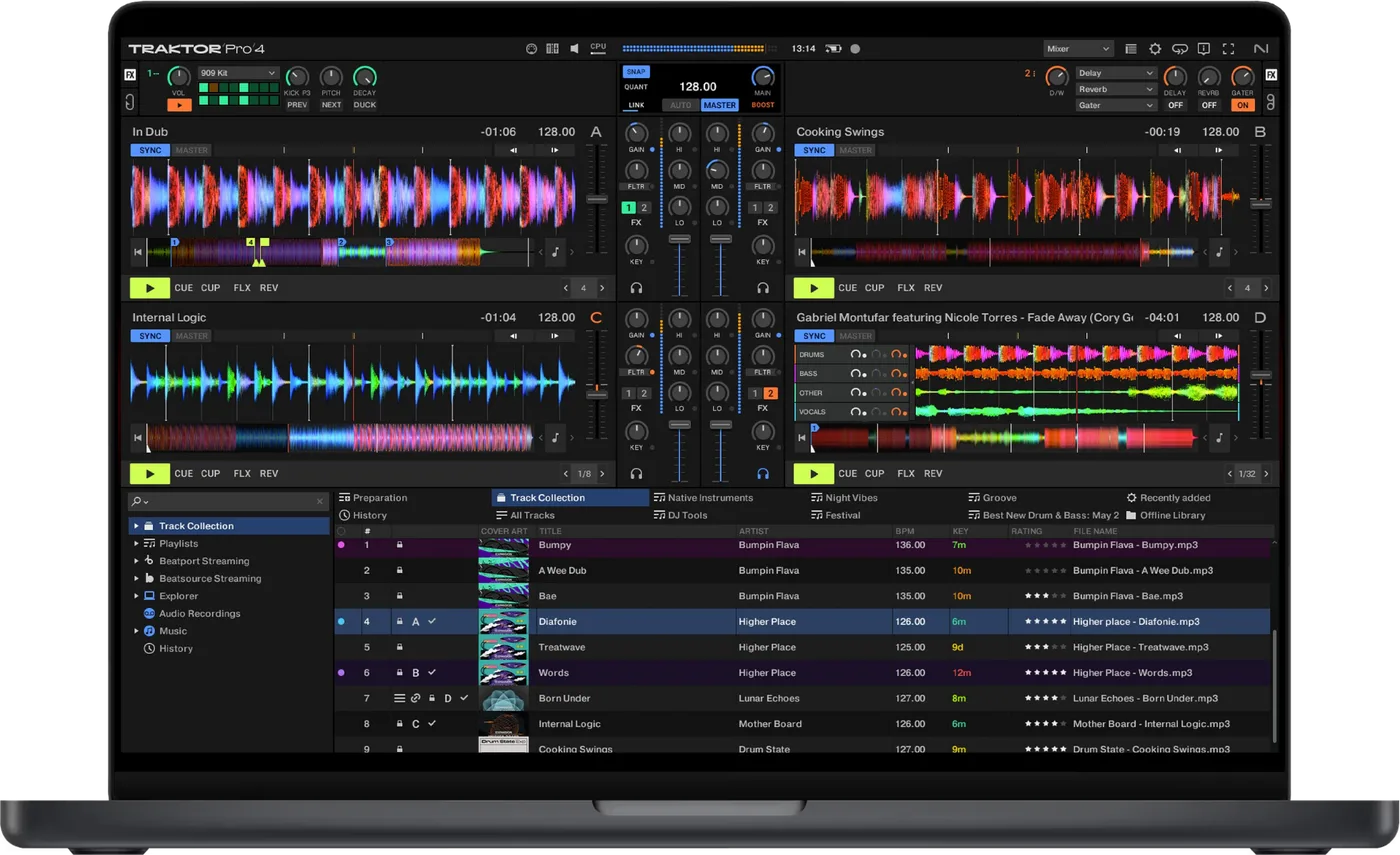
Booth briefing. TRAKTOR PRO 4 es el software de DJ de Native Instruments, y su función Stems separa un track en stems, renderizados por adelantado y no en vivo: NI publica la cifra de procesamiento en el manual, y en un track de seis minutos son unos dos a cuatro minutos por track antes de que los stems estén listos para usarse. La activación es en línea, ya que la activación sin conexión ya no se ofrece. El ruteo de audio hacia la interfaz y la controladora por las que tocas vive en los ajustes del software, y NI publica actualizaciones en versiones numeradas, 4.4.2 entre ellas.
Entender la unidad
Stems: lo que la "separación" te cuesta de verdad
Respuesta corta. La separación en stems en TRAKTOR es un pre-render, no un proceso en vivo. El manual de NI afirma que "la separación en Stems toma entre un tercio y dos tercios del tiempo de reproducción del track", dependiendo de tu procesador. La empiezas track por track dentro de la Track Collection, haciendo clic derecho en Windows o manteniendo ctrl y haciendo clic en Mac, y eligiendo Generate Stems. NI agrega que puedes disparar la separación incluso con el track sonando, y que una separación en curso se puede cancelar desde la barra de estado en cualquier momento. En un track de seis minutos eso da más o menos dos a cuatro minutos de procesamiento, por track, antes de poder usarlo.
Dónde vive el número. La página del producto de NI describe aislar batería, bajo, instrumentos y voces, y nunca menciona el tiempo de preparación. El número está en el manual. Por eso esta sección va primero: la función es real, y lo que tienes que planificar nunca está impreso al lado.
Lo que escribe en tu drive, y dónde. Los stems generados no quedan al lado del track del que salieron. El ajuste Stem Files Location de NI nombra la carpeta en la que Traktor los escribe y "por defecto, esa carpeta es la subcarpeta Stems dentro de tu carpeta de usuario de Traktor", y puedes apuntarla a otro drive. Tampoco llevan el nombre del track, y NI le pone una advertencia a los dos hechos: "las versiones en stems de tus tracks no se guardan con el nombre de archivo del track original, sino con un nombre en hash que sirve para la asociación rápida con el track original. No se recomienda cargar y reproducir los stems desde la carpeta definida acá, porque les faltaría la mayor parte de los metadatos asociados." Así que es una entrada en tu Collection, dos archivos en el disco, y el segundo no está donde lo irías a buscar.
El archivo Stem que no carga. Un archivo Stem comprado no entra en un deck mientras no se haya analizado, y NI lo dice dos veces. "Por la gran cantidad de datos que hay que leer de un archivo Stem, los Studio Stem files se tienen que analizar antes de cargarlos en un Stem Deck. No puedes cargar ni reproducir archivos Stem antes de que hayan sido analizados", y en el capítulo de la colección, "los archivos Stem siempre necesitan analizarse antes de cargarlos en un Deck." Los stems que el propio TRAKTOR generó para ti ya están analizados y cargan al instante. El archivo que compraste camino al lugar es justamente el que no va a cargar.
Y el otro que no carga. Una versión en stems guardada en un drive que no está conectado se anuncia en el navegador y no en el deck. NI: el símbolo de Stem Link en la columna de íconos "se pone rojo", y "en ese caso el archivo Stem no se puede cargar, solo el track original." Los stems generados pueden vivir en un drive distinto del de los tracks a los que pertenecen, que es exactamente como un set llega con la mitad de los stems faltando.
Lo que eso significa en la práctica. Los stems son una función de preparación en este software. Decidir en pleno set sacar la voz de un track para el que no generaste stems es decidir esperar, y darle a tu procesador un trabajo mientras además está reproduciendo audio.
Qué se puede comprar, y de qué no existe versión gratuita
Respuesta corta. No existe una versión de escritorio gratuita de TRAKTOR. El catálogo de software de DJ de NI lista dos productos y los dos son de pago. Pro 4 se vende como una compra única, con una vía de actualización reducida para quien ya es dueño, y Traktor Play es también una compra única.
Qué es Play, y qué no dice NI sobre él. Traktor Play es la versión recortada de dos decks, contra cuatro decks en Pro. Trae una forma reducida de la separación en stems, un kit de Pattern Player y streaming de Beatport. NI no publica si soporta timecode, Remix Decks, modo de mixer externo o grabación de mix, así que un DJ que trabaja debe leer eso como sin respuesta, y no como incluido.
Cómo se vende. Es una licencia perpetua, no una suscripción. La antigua suscripción Traktor Pro Plus fue descontinuada y sus funciones, el Pattern Player y el Ozone Maximizer, pasaron al producto base. Las palabras de la propia NI sobre la cuestión de la suscripción son "por ahora, estamos cancelando el modelo de suscripción de Traktor", y la reserva es de ellos.
Funciones explicadas
Los cuatro tipos de deck, y el que no es un deck
Respuesta corta. TRAKTOR PRO 4 te da cuatro decks virtuales y cada uno puede ser un tipo de cosa distinto. Un Track Deck es, en palabras de NI, "el equivalente a una tornamesa o a un reproductor de CD usado para reproducir tracks convencionales". Un Stem Deck reproduce un archivo Stem y agrega controles de sub-mezcla para cuatro volúmenes de slot, cuatro filtros y cuatro envíos de FX. Un Remix Deck guarda cuatro slots de sample para loops y one-shots, hasta 64 samples en un set. Y el cuarto no es un deck: "el Live Input no es un Deck, pero permite incluir audio en vivo de una fuente externa en tu mezcla", una tornamesa, un micrófono o un sintetizador, y no tiene ningún control más allá del foco del deck. Cargar un archivo Stem cambia el deck de abajo automáticamente, y mantener Shift mientras arrastras carga el track común en su lugar.
Esconder un deck no es lo mismo que silenciarlo. Esconder los decks C y D los silencia, con una excepción que NI imprime en la misma frase: "Show Deck C & D: muestra los Decks C y D. Si está desmarcado, los Decks C y D quedan escondidos y mudos, salvo en el tipo Live Input, que sigue en vivo aunque los Decks C y D estén escondidos." Así que un micrófono o una tornamesa parada en un deck escondido sigue yendo a la sala mientras nada en la pantalla lo muestra.
Por qué esto es lo primero que hay que saber. Casi todo el resto del comportamiento de esta página depende de cuál de los cuatro es el deck. Hotcues, loops, controles de stems y slots de sample no son el mismo conjunto de controles, y un deck que se niega a hacer algo muchas veces es un deck del tipo equivocado para lo que le pides.
Dónde vive tu biblioteca, y qué no va a reproducir
Respuesta corta. La biblioteca de TRAKTOR PRO 4 es una carpeta en la máquina y NI la nombra en las preferencias. El ajuste Root Dir en la página File Management es "la ruta a tus archivos de Track Collection, Playlists, Settings, History y Mappings", con rutas separadas al lado para samples y para remix sets. La colección se guarda sola al salir: "la Track Collection se guarda automáticamente cada vez que cierras Traktor." Un respaldo también, dentro de una carpeta Backup en esa misma carpeta raíz, cada vez que cambias algo y cierras la aplicación. Import another Collection es el camino de vuelta a una de esas copias anteriores.
El historial de cada set que tocas. Todo set que TRAKTOR PRO 4 toca se anota solo. La aplicación mantiene una playlist History mientras corre, la graba en un archivo al cerrar, y limpia la del árbol del navegador la próxima vez que abre, así que las copias guardadas con sello de fecha y hora son las que sobreviven. NI publica los dos lugares: "Windows: My Documents\Native Instruments\Traktor\History" y "macOS: Users/~/Native Instruments/Traktor/History". Ahí es donde vas cuando un contratante pregunta qué tocaste.
Lo que se niega a reproducir. TRAKTOR PRO 4 reproduce MP3, M4A (AAC), WAV, AIFF, FLAC y OGG Vorbis, y NI imprime dos negativas secas debajo de esa lista. "Los archivos de música protegidos con DRM no se pueden reproducir en Traktor. Esto afecta, por ejemplo, a los tracks en AAC comprados en la tienda de iTunes." Y "los archivos WMA no tienen soporte en Traktor." Ninguna de las dos es un ajuste que puedas cambiar, así que las dos conviene agarrarlas en casa y no en el armado.
Haz esto. Encuentra la carpeta raíz en tu propia computadora una vez, antes de necesitarla, y ten claro que el respaldo que está al lado es lo que buscas cuando una colección pierde algo. Las dos cosas son mucho más difíciles de averiguar por primera vez en el gig mismo.
Compatibilidad
La licencia, el hardware y el internet
Cómo funciona acá el unlock por hardware. Registrar hardware de NI concede el software: después de registrar un serial de hardware Traktor, el serial de Traktor Pro queda agregado a tu cuenta NI de forma permanente. Es una concesión única a la cuenta, no una verificación que corre mientras tocas, así que la licencia no depende de que el controller esté conectado.
Y el hueco que tiene. NI no publica ninguna tabla consolidada de qué controller concede qué nivel de software. La página vigente del KONTROL S4 declara que incluye Traktor Pro 4 completo. Para cualquier otro controller tienes que leer la página del propio producto, y para varios modelos más viejos NI no publica ninguna declaración clara. El hardware de terceros tiene soporte para CONTROL, nunca para licenciamiento. NI no documenta ningún equipo de terceros que conceda una licencia de Traktor.
La activación necesita internet, y no hay manera de evitarlo. La activación offline dejó de existir. NI declara que "la posibilidad de activar productos de Native Instruments sin conexión fue descontinuada" y que todos sus productos ahora exigen una activación online. La activación queda atada a tu máquina. El EULA dice que la activación codifica información sobre componentes esenciales del sistema, y que cambios extensos en el equipo pueden exigir volver a activar. Reactivar necesita internet.
Lo que NI no publica, y esta lista es la parte útil:
- ninguna declaración de que el software corre offline una vez activado
- ningún periodo de check-in y ningún intervalo de revalidación
- ningún periodo de gracia
- ninguna declaración de qué pasa si una verificación de licencia falla en pleno set
Cuántas computadoras. El artículo de soporte de NI dice que el contrato de licencia permite instalación en dos computadoras. El propio contrato de licencia dice tres equipos, siempre que el software se use con regularidad en uno solo. Las dos páginas están publicadas, y no coinciden. Esta página reporta las dos en vez de elegir la más amable.
Timecode, y la caja con un solo disco adentro
Respuesta corta. El medio de control de timecode se vende por separado y no es parte del software. NI vende el vinilo de control y los CDs de control como artículos propios.
La parte que agarra a la gente en el checkout. La caja de vinilo de control contiene UN disco. El propio armado de scratch del manual pide dos vinilos o dos CDs, así que un rig de timecode de dos decks necesita dos cajas.
Lo que no tienes que comprar. No existe un derecho de uso de DVS aparte para comprar. A diferencia de algunos competidores, no hay SKU de timecode, ni paquete de efectos, ni add-on de stems: la licencia cubre una sola cosa.
Sistemas operativos, y dos páginas de NI que no coinciden
Lo que dicen las especificaciones. La página de especificaciones lista macOS 13, 14 y 15, y Windows 11.
Lo que dice otra página de NI. Una declaración de compatibilidad aparte de NI, fechada el 8 de enero de 2026, soporta macOS 26 Tahoe, con la salvedad de que tus equipos de terceros también tienen que ser compatibles con él.
Entonces cuál de las dos. Esas dos páginas no coinciden. La página de especificaciones no menciona macOS 26 Tahoe, ni los chips Apple M4 y M5, en ningún momento, y es la página que alguien revisa antes de comprar. Las dos se reportan acá porque el desacuerdo es el hallazgo, y un DJ en una Mac reciente necesita saber que la respuesta tranquilizadora existe en un lugar distinto de la página que va a mirar.
Lo que quedó afuera. El soporte para macOS 12 Monterey fue removido en la 4.5.0. El soporte para Windows 10 fue removido en la 4.5.1, y este tiene una trampa adentro: NI dice que el instalador no va a bloquear la instalación, pero la operación estable ya no está garantizada. O sea, una máquina con Windows 10 igual lo instala, y NI se niega a responder por el resultado.
Apple Silicon. La matriz de compatibilidad de NI lista Traktor Pro 4 como corriendo tanto bajo Rosetta 2 como de forma nativa en Apple Silicon.
Instalarlo en el booth
Análisis y beat grids, y los trabajos que no se hacen en vivo
Respuesta corta. El análisis es el trabajo que TRAKTOR PRO 4 quiere que hagas antes del show, y NI lo dice en tres lugares distintos. El análisis "genera alta carga de CPU". La opción de procesamiento paralelo "aumenta la carga de CPU y no se debe usar en situación en vivo". Y sobre el mantenimiento de la colección en general, "estos procesos de mantenimiento pueden consumir tiempo, así que recomendamos no ejecutar estas tareas durante situaciones en vivo". Cuándo ocurre el análisis es un ajuste en sí: en la importación, al cargar en un deck, o apagado por completo, para que lo corras a mano en casa.
Qué es de verdad un beat grid acá. TRAKTOR PRO 4 pone un grid marker por track y mantiene un solo tempo a lo largo de todo él. NI: "la función Analyze de Traktor define automáticamente un único Grid Marker con tempo constante para el track entero. Eso da resultados confiables y muy precisos para la gran mayoría de los tracks." Donde eso esté mal, agregas grid markers a mano y cada uno empieza una nueva zona de tempo después de él, con un límite que NI declara sin rodeos: medias pulsaciones y valores de BPM intermedios que causarían un salto de fase no están permitidos. Definir un rango de BPM que coincida con tu género en la página Analyze Options mejora el resultado automático. Borrar cue points no toca el grid que está debajo de ellos.
El único control que no se toca al aire. El metrónomo que te ayuda a arreglar un grid es el único control acá que no puedes tocar al aire. NI: "en modo External Mixer, usa el Audible Beat Tick solo cuando estés preescuchando tracks en los auriculares, porque el tick sigue siendo audible cuando el track suena en la salida principal." En modo de mixer interno el tick se queda en el canal de auriculares. En modo de mixer externo sale junto con la música.
El mixer, los efectos, y qué apaga la mezcla externa
Respuesta corta. TRAKTOR PRO 4 tiene un mixer completo propio, y no todo él sobrevive al cambio por uno de hardware. Elegir mezcla externa apaga parte del mixer del software, y NI lista exactamente qué parte: "si Traktor se usa en modo External Mixing, los faders de canal, el crossfader y también los controles de Headphone Cue quedan desactivados." El EQ y el gain, el volumen de master y los Mixer FX se pueden volver a encender uno por uno en la página Mixer de las preferencias. Dos ruteos de efecto también dependen de esa elección: los send effects solo existen en modo de mezcla externa, y los post-fader dejan de existir en él.
El cue es hardware antes de ser un ajuste. Escuchar el próximo track en los auriculares es un requisito de hardware antes de ser un ajuste. NI: "para usar la función Cue se necesita un dispositivo de audio multicanal." Para el preview player del navegador ponen el mismo requisito en salidas: "necesitas tener una interfaz de audio con dos salidas estéreo independientes, una para el Master Out y una para el canal CUE de los auriculares", una asignada como Output Master y una como Output Monitor. Una interfaz de una sola salida te da una mezcla principal y ninguna manera de escuchar lo que viene.
El limiter, y lo que NI te pide que hagas con él. TRAKTOR PRO 4 pone un limiter en la salida principal y NI te pide que lo dejes ahí. Dan su finalidad como impedir que la señal clipee, reduciendo el rango dinámico, y después juntan la frase y la respuesta: "sin embargo, el Limiter de Traktor se puede apagar. No recomendamos apagar el Limiter." El auto gain, que nivela la señal que llega de cada deck para que ninguno domine, viene encendido por defecto y se apaga en la misma página de preferencias, si prefieres ajustar las ganancias a mano.
Las unidades de efecto vienen medio apagadas. TRAKTOR PRO 4 sale con la mitad de las unidades de efecto apagadas. NI: "por defecto solo hay dos FX Units activadas, la FX Unit 1 y la FX Unit 2", y las unidades 3 y 4 se habilitan con la opción 4 FX Units en la página Effects de las preferencias, después de lo cual las unidades 1 y 3 comparten un panel y las 2 y 4 comparten el otro. Cada unidad corre en uno de tres modos, Single, Group o Pattern Player, y el último solo se puede elegir desde las preferencias, y no desde la propia unidad. Cualquier unidad se puede asignar a todos los canales del mixer a la vez.
Cuántos Mixer FX hay, respondido dos veces. Cuántos Mixer FX existen es una pregunta que el propio manual de NI responde dos veces, de formas distintas, en el mismo documento. El tutorial dice "en total Traktor te da ocho Mixer FX, de los cuales puedes preseleccionar cuatro en las Preferences" y nombra Reverb, Dual Delay, Noise, Time Gater, Flanger, Barber Pole, Dotted Delay y Modern Krush. El capítulo de preferencias dice "preselecciona uno de los siete Mixer FX disponibles para cada uno de los slots de Mixer FX: Reverb, Dual Delay, Noise, Time Gater, Flanger, Shepard y Barber Pole", nombrando un efecto que la otra lista no tiene y dejando afuera dos que sí tiene. Esta página reporta los dos en vez de elegir. Lo que no está en disputa: el Filter queda fuera de esa preselección, es el que está seleccionado cuando el software abre, y NI declara que "no se puede quitar del menú desplegable".
Armar el equipo de timecode, y el orden en que lo enciendes
Respuesta corta. TRAKTOR PRO 4 comanda tornamesas y reproductores de CD por timecode, y el equipo que necesita es una lista específica. Un equipo de timecode de dos decks es una lista específica en el manual de NI: dos tornamesas de DJ o dos reproductores de CD, un mixer de DJ certificado para scratch o un mixer de dos canales más una interfaz de audio con dos entradas y dos salidas, cables compatibles, y dos discos de control o dos CDs de control. Una condición queda debajo de eso y es la que decide qué interfaz puedes usar: "si no puedes cambiar la señal de salida de PHONO a LINE en tus tornamesas de DJ, es obligatorio que la interfaz de audio tenga al menos dos preamplificadores PHONO integrados." Hasta cuatro decks pueden correr en timecode a la vez.
La calibración te pasa a ti, no la haces tú. La calibración en TRAKTOR PRO 4 no es un botón que aprietas. NI: "Traktor calibra automáticamente para el control por timecode apenas recibe las señales de timecode por primera vez", leyendo la posición, el tempo y la calidad de la señal, con los scopes en los decks como el lugar donde lo miras pasar. Dos círculos y un medidor de señal lleno quieren decir que agarró el disco, y un track cargado empieza a sonar al instante. NI también le da una lectura a la alerta de tracking: parpadear en rojo mientras mueves el disco para adelante y para atrás es normal, y parpadear en rojo durante una reproducción normal hacia adelante probablemente quiere decir polvo debajo de la aguja.
Qué pasa cuando se acaba el disco. Llegar al final del medio de control no para la música, te saca la mano de encima. En vinilo: "al llegar al final del vinilo, Traktor pasa a modo Internal para evitar una parada repentina de la reproducción." En CD: "Traktor pasa a modo Internal al llegar al final de la Pista 2 del CD de control." El track sigue sonando y el disco ya no lo comanda, que es una sorpresa que conviene tener en casa primero.
El orden de encendido, y el que no existe. NI publica un orden para encender un equipo de timecode y un motivo para él. Baja todos los controles de volumen al mínimo primero, para evitar ruidos en los parlantes, y después enciende en este orden: la computadora, después las tornamesas o los reproductores de CD, después el mixer de DJ, después el sistema de amplificación. El mixer va al tomacorriente sin encenderse hasta que le toque. No existe un orden de apagado equivalente en ninguna parte del manual, ni procedimiento de extracción segura de nada: eso es una ausencia en el documento y no permiso para hacerlo en cualquier orden.
Auriculares. NI le pone una precaución de audición a la conexión de auriculares y es la única del manual. Antes de ponerte los auriculares, deja siempre el control de volumen de auriculares en el mínimo, y después súbelo despacio con la música sonando hasta llegar al nivel que quieres.
Grabación, transmisión, y qué apaga un track de streaming
Respuesta corta. TRAKTOR PRO 4 graba tu set desde su propia salida master, o desde una entrada física si estás mezclando en una consola de hardware, y la fuente se elige en la página Mix Recorder antes que nada. El archivo se divide solo: defines un tamaño y "cuando se alcanza el tamaño máximo de archivo, Traktor divide el archivo actual y empieza un archivo nuevo de grabación sin corte", con un botón CUT para dividir a mano en cualquier momento. NI limita ese ajuste en 2048 MB. Las grabaciones van a una carpeta que indicas y aparecen en el navegador bajo Audio Recordings.
Transmisión, y el límite de plataforma. Transmitir desde TRAKTOR PRO 4 exige un servidor que ya hayas armado, y el software es solo la mitad de eso. NI: "tienes que tener un servidor configurado correctamente y corriendo antes de empezar tu transmisión." El protocolo es Icecast y TRAKTOR trae el cliente, no el servidor. Después NI declara el límite de plataforma sin rodeos: "Icecast funciona solo en Windows y en Linux." Recomiendan que la máquina que corre el servidor tenga al menos 128 kb/s de subida, repartidos entre toda la gente que escuche, así que una tasa de bits más alta quiere decir menos oyentes en la misma conexión.
La restricción que agarra a las grabaciones. Un track de streaming en cualquier lugar del software apaga tres cosas. NI: "por restricciones de licenciamiento, las siguientes funciones quedan no disponibles cuando cualquier track LINK está cargado en cualquier deck de Traktor", y las tres son el mix recorder, la captura de loop hacia los remix decks, y la exportación de playlists con los archivos de los tracks a otros lugares y equipos. Un deck que cargaste y olvidaste ya alcanza para que tu set no grabe. La biblioteca offline donde viven esos tracks también tiene tope: "puedes guardar hasta 1000 tracks de Beatport / Beatsource LINK localmente en tu equipo, en la carpeta Offline Library. Verifica tu plan, porque planes distintos tienen capacidades distintas de Offline Library."
La única traba de plan pago en el manual. Una sola traba de plan pago aparece en todo el manual de TRAKTOR PRO 4 y no es una función del software. El streaming de Beatport y Beatsource es lo único que NI condiciona a una suscripción: "se necesita una suscripción paga para estos servicios", con una vía de prueba para quien todavía no se dio de alta. Nada más en el manual, incluidos el Pattern Player y el Ozone Maximizer, se describe como algo que necesite un plan por encima del que ya tienes.
Las preferencias que importan en el booth
Respuesta corta. Tres ajustes de TRAKTOR PRO 4 existen por la situación en la que estás parado, y no por gusto. "Loading only into stopped Deck: impide cargar en un Deck que está sonando y así evita que cargues un track en el Deck equivocado sin querer." La edición en línea en la lista de tracks se puede apagar, cosa que NI describe como evitar cambios no deseados "por ejemplo, durante una situación en vivo". Y el soporte de múltiples núcleos tiene una condición: "la función se tiene que desactivar cuando haya una segunda aplicación de tiempo real corriendo en la misma computadora." Dos más valen una mirada antes de un show: resetear todos los controles del deck y resetear todos los controles del mixer cuando carga un track. NI también observa que correr la verificación de consistencia al inicio aumenta lo que tarda el software en abrir.
Dos tipos de marcador que hay que encender. Dos tipos de cue point en TRAKTOR PRO 4 no hacen nada mientras una preferencia no esté marcada, y ninguno de los dos lo avisa en el deck. Un load cue point solo tiene efecto con la opción Initially cue to Load Marker habilitada en Preferences, Loading. Los marcadores de fade in y fade out, que disparan el próximo track automáticamente, solo funcionan con la opción Activate Fade In and Fade Out Markers habilitada en el mismo lugar. Un track que no salta a su load marker casi siempre es una preferencia, y no un marcador perdido.
Por qué un fader de tempo puede parecer muerto. Un deck sincronizado no acepta un cambio de tempo desde su propio fader. NI: "cuando un deck está sincronizado a un Tempo Master, el tempo del deck sincronizado no se puede ajustar manualmente. Eso solo lo puede cambiar el Tempo Master." Qué deck ocupa ese papel se mueve solo mientras AUTO está encendido, y se puede restringir para que solo los decks que de verdad son audibles en la salida master puedan tomarlo, cosa que NI recomienda exactamente por el motivo que parece.
Hasta dónde llega de verdad el key lock. El key lock tiene un rango de trabajo y NI le pone un número al punto en el que deja de sonar bien: "se recomienda que los tracks no se transpongan más de dos semitonos para arriba o para abajo. Un desvío de más de dos semitonos puede dar mala calidad de sonido." En el modo Scratch de key lock, el key lock se apaga solo por debajo de menos 30 por ciento y por encima de más 50 por ciento de la velocidad de reproducción, cosa que NI describe como intencional y como algo que da un sonido de scratch más natural, y no como una falla.
Puntos de atención
Una actualización reseteó el ruteo de audio de todo el mundo
Respuesta corta. Actualizar a la 4.4.2 RESETEÓ EL RUTEO DE AUDIO, y NI publica esto como comportamiento esperado y no como falla: el manejo rehecho de los equipos de audio no es compatible con configuraciones anteriores. Sample rate, tamaño de buffer, ruteo de salida incluyendo mixing mode, monitor, master y grabación, ruteo de entrada de cada deck, y asignaciones de auriculares para controllers MIDI de terceros vuelven todos al valor por defecto.
Por qué esto es peor de lo que suena. Si actualizas la tarde de un gig, una configuración de mixer externo que armaste una vez y nunca volviste a abrir simplemente desaparece, y la reconstruyes a mano. Una configuración de mixer externo es justo el tipo de ajuste que un DJ acierta una vez y nunca vuelve a abrir, lo que significa que también es el ajuste que nadie recuerda cómo reconstruir.
Haz esto. Después de cualquier actualización, abre las configuraciones de audio y revisa mixing mode, monitor, master y ruteo de grabación antes del primer track, y no después.
Lo que NI mantiene como problemas conocidos
Waveforms borrosas, y después un crash. Waveforms borrosas o congeladas durante la reproducción, seguidas de un crash o de un drop-out de audio. NI dice que esto suele estar ligado a laptops que alternan entre gráficos internos y dedicados, y que sigue en investigación. No existe corrección.
Entradas de micrófono en controladoras de terceros. En una controladora de terceros que NI soporta, las entradas de micrófono se tienen que configurar a mano en vez de funcionar al conectar, y NI lo mantiene como un problema conocido con un artículo propio. Revisa el camino del micrófono en cualquier controladora que no sea de la propia NI antes de depender de él en una sala.
Las regresiones que vale conocer. Vale saberlo si estás en una 4.x más vieja: un crash durante la inicialización, introducido en la 4.4.0, se mantuvo por tres releases hasta que la 4.5.0 lo corrigió, y la generación de stems podía tumbar la aplicación si la barra de progreso se dibujaba fuera de la ventana. Cambiar de layout causaba artefactos audibles hasta la 4.5.1.
Haz esto. Lee tu número de versión antes de decidir que la culpa es de tu laptop. Varios de los peores comportamientos de esta línea fueron introducidos y después corregidos dentro de ella.
Si algo sale mal
Las waveforms se ponen borrosas, y después da crash
Respuesta corta. Waveforms borrosas o congeladas durante la reproducción, seguidas de un crash o de un drop-out de audio. NI dice que esto suele estar ligado a laptops que alternan entre gráficos internos y dedicados, y que sigue en investigación. No existe corrección.
Por qué pasa. Una laptop con dos procesadores gráficos decide cuál usar, y puede cambiar de opinión mientras estás tocando. El software está dibujando waveforms en movimiento todo el tiempo, así que es lo primero que nota el cambio.
Resuélvelo ahora. Fuerza la máquina a un solo procesador gráfico en vez de dejar que elija, y mantenla enchufada a la corriente, porque el estado de energía es lo que suele disparar el cambio.
Evítalo la próxima. Configura eso antes de un gig y déjalo así. NI lo mantiene abierto sin corrección publicada, así que esto es manejo y no reparación.
Me está pidiendo activar de nuevo
Respuesta corta. La activación queda atada a tu máquina. El EULA dice que la activación codifica información sobre componentes esenciales del sistema, y que cambios extensos en el equipo pueden exigir volver a activar. Reactivar necesita internet. Un drive nuevo, una placa reemplazada o una máquina reconstruida ya pueden alcanzar.
Por qué no hay ruta offline. La activación offline dejó de existir. NI declara que "la posibilidad de activar productos de Native Instruments sin conexión fue descontinuada" y que todos sus productos ahora exigen una activación online. La salida que existía justamente para esta situación se terminó.
Resuélvelo ahora. Pon la máquina online, aunque sea con un hotspot de celular, y activa. No hay otro camino.
Evítalo la próxima. Abre el software después de cualquier cambio de hardware en tu laptop de DJ, en casa, mientras todavía tienes conexión y tiempo.
Consejos profesionales
Los hábitos que mantienen esto aburrido
Trata los stems como preparación, no como jugada en vivo. El tiempo de procesamiento está publicado y se mide en minutos por track.
Nunca actualices el día de una fecha. Esta línea de versión ya reseteó ruteo, entregó una ventana demasiado ancha para pantallas de laptop chicas, y arrastró un crash de arranque por tres releases.
Fotografía tus configuraciones de audio. Una vez, con el celular. Cuesta diez segundos y es la diferencia entre reconstruir un ruteo de memoria y reconstruirlo desde una foto.
Compra dos cajas de vinilo de control, no una. Una caja trae un disco adentro y un rig de dos decks necesita dos.
Saca el track de streaming de los decks antes de grabar. Un track LINK en cualquier lugar del software deshabilita el mix recorder, y nada en el botón de grabar lo avisa.
Fija el procesador gráfico en una laptop. El único problema abierto y sin corrección que NI publica lo dispara la máquina alternando entre ellos.
Mantenimiento preventivo
Prepara antes de viajar, no en el local
Genera los stems en casa, para los tracks en los que quizá los quieras. El tiempo de procesamiento está publicado y se mide en minutos por track, así que es trabajo de preparación por definición. Lo que compraste ya hecho también hay que analizarlo en casa, porque no entra en un deck hasta que eso esté hecho.
No actualices el mismo día. Una actualización de esta línea de versión reseteó todo el ruteo en cada instalación, y NI lo publicó como esperado y no como falla. Actualiza entre fechas, y después reconstruye y prueba tu ruteo mientras nada depende de él.
Abre el software en una conexión que funciona antes de salir. La activación es solo online y está atada a la huella de la máquina, y NI no publica ninguna declaración de que siga funcionando offline después. Enterarte en un local es la peor versión de eso.
Analiza en casa, y no en la sala. El análisis es el trabajo que TRAKTOR PRO 4 quiere que hagas antes del show, y NI lo dice en tres lugares distintos. El análisis "genera alta carga de CPU". La opción de procesamiento paralelo "aumenta la carga de CPU y no se debe usar en situación en vivo". Y sobre el mantenimiento de la colección en general, "estos procesos de mantenimiento pueden consumir tiempo, así que recomendamos no ejecutar estas tareas durante situaciones en vivo". Cuándo ocurre el análisis es un ajuste en sí: en la importación, al cargar en un deck, o apagado por completo, para que lo corras a mano en casa.
Si usas streaming, entiende dónde vive. El streaming de Beatport y de Beatsource es una suscripción aparte, y Pro 4 incluye solo un trial de dos meses para clientes nuevos de Beatport. Los tracks de streaming viven en la Offline Library, renombrada desde Offline Locker en la 4.0.0, y el manual afirma que no se pueden mover ni copiar a otras ubicaciones o equipos.
Preguntas frecuentes
Respuestas rápidas
- ¿La separación en stems es en tiempo real?
- No. La separación en stems en TRAKTOR es un pre-render, no un proceso en vivo. El manual de NI afirma que "la separación en Stems toma entre un tercio y dos tercios del tiempo de reproducción del track", dependiendo de tu procesador. La empiezas track por track dentro de la Track Collection, haciendo clic derecho en Windows o manteniendo ctrl y haciendo clic en Mac, y eligiendo Generate Stems. NI agrega que puedes disparar la separación incluso con el track sonando, y que una separación en curso se puede cancelar desde la barra de estado en cualquier momento. En un track de seis minutos eso da más o menos dos a cuatro minutos de procesamiento, por track, antes de poder usarlo.
- ¿Existe una versión gratuita?
- No existe una versión de escritorio gratuita de TRAKTOR. El catálogo de software de DJ de NI lista dos productos y los dos son de pago. Pro 4 se vende como una compra única, con una vía de actualización reducida para quien ya es dueño, y Traktor Play es también una compra única.
- ¿Puedo correrlo sin internet?
- La activación necesita conexión y no hay ruta offline. La activación offline dejó de existir. NI declara que "la posibilidad de activar productos de Native Instruments sin conexión fue descontinuada" y que todos sus productos ahora exigen una activación online. Más allá de eso, NI no publica ninguna declaración de que el software siga corriendo offline una vez activado, ningún periodo de check-in y ningún periodo de gracia, así que esta página no te lo puede decir y ellos tampoco.
- ¿Mi controller incluye el software?
- Registrar hardware de NI concede el software: después de registrar un serial de hardware Traktor, el serial de Traktor Pro queda agregado a tu cuenta NI de forma permanente. Es una concesión única a la cuenta, no una verificación que corre mientras tocas, así que la licencia no depende de que el controller esté conectado. NI no publica ninguna tabla consolidada de qué controller concede qué nivel de software. La página vigente del KONTROL S4 declara que incluye Traktor Pro 4 completo. Para cualquier otro controller tienes que leer la página del propio producto, y para varios modelos más viejos NI no publica ninguna declaración clara.
- ¿En cuántas computadoras lo puedo instalar?
- El artículo de soporte de NI dice que el contrato de licencia permite instalación en dos computadoras. El propio contrato de licencia dice tres equipos, siempre que el software se use con regularidad en uno solo. Las dos páginas están publicadas, y no coinciden.
- ¿Es una suscripción?
- Es una licencia perpetua, no una suscripción. La antigua suscripción Traktor Pro Plus fue descontinuada y sus funciones, el Pattern Player y el Ozone Maximizer, pasaron al producto base. Las palabras de la propia NI sobre la cuestión de la suscripción son "por ahora, estamos cancelando el modelo de suscripción de Traktor", y la reserva es de ellos.
- ¿Necesito comprar algo extra para timecode?
- El medio de control de timecode se vende por separado y no es parte del software. NI vende el vinilo de control y los CDs de control como artículos propios. La caja de vinilo de control contiene UN disco. El propio armado de scratch del manual pide dos vinilos o dos CDs, así que un rig de timecode de dos decks necesita dos cajas.
- ¿Corre en macOS 26 Tahoe?
- Una declaración de compatibilidad aparte de NI, fechada el 8 de enero de 2026, soporta macOS 26 Tahoe, con la salvedad de que tus equipos de terceros también tienen que ser compatibles con él. Esas dos páginas no coinciden. La página de especificaciones no menciona macOS 26 Tahoe, ni los chips Apple M4 y M5, en ningún momento, y es la página que alguien revisa antes de comprar.
- ¿Todavía funciona en Windows 10?
- El soporte para Windows 10 fue removido en la 4.5.1, y este tiene una trampa adentro: NI dice que el instalador no va a bloquear la instalación, pero la operación estable ya no está garantizada. O sea, una máquina con Windows 10 igual lo instala, y NI se niega a responder por el resultado.
- ¿Por qué desapareció mi ruteo de audio después de una actualización?
- Actualizar a la 4.4.2 RESETEÓ EL RUTEO DE AUDIO, y NI publica esto como comportamiento esperado y no como falla: el manejo rehecho de los equipos de audio no es compatible con configuraciones anteriores. Sample rate, tamaño de buffer, ruteo de salida incluyendo mixing mode, monitor, master y grabación, ruteo de entrada de cada deck, y asignaciones de auriculares para controllers MIDI de terceros vuelven todos al valor por defecto.
- Mis waveforms se ponen borrosas y después da crash.
- Waveforms borrosas o congeladas durante la reproducción, seguidas de un crash o de un drop-out de audio. NI dice que esto suele estar ligado a laptops que alternan entre gráficos internos y dedicados, y que sigue en investigación. No existe corrección.
- ¿Traktor Play hace timecode?
- Traktor Play es la versión recortada de dos decks, contra cuatro decks en Pro. Trae una forma reducida de la separación en stems, un kit de Pattern Player y streaming de Beatport. NI no publica si soporta timecode, Remix Decks, modo de mixer externo o grabación de mix, así que un DJ que trabaja debe leer eso como sin respuesta, y no como incluido.
- ¿Por qué mi archivo Stem no carga en un deck?
- Un archivo Stem comprado no entra en un deck mientras no se haya analizado, y NI lo dice dos veces. "Por la gran cantidad de datos que hay que leer de un archivo Stem, los Studio Stem files se tienen que analizar antes de cargarlos en un Stem Deck. No puedes cargar ni reproducir archivos Stem antes de que hayan sido analizados", y en el capítulo de la colección, "los archivos Stem siempre necesitan analizarse antes de cargarlos en un Deck." Los stems que el propio TRAKTOR generó para ti ya están analizados y cargan al instante. El archivo que compraste camino al lugar es justamente el que no va a cargar. Una versión en stems guardada en un drive que no está conectado se anuncia en el navegador y no en el deck. NI: el símbolo de Stem Link en la columna de íconos "se pone rojo", y "en ese caso el archivo Stem no se puede cargar, solo el track original." Los stems generados pueden vivir en un drive distinto del de los tracks a los que pertenecen, que es exactamente como un set llega con la mitad de los stems faltando.
- ¿Dónde pone los stems que genera?
- Los stems generados no quedan al lado del track del que salieron. El ajuste Stem Files Location de NI nombra la carpeta en la que Traktor los escribe y "por defecto, esa carpeta es la subcarpeta Stems dentro de tu carpeta de usuario de Traktor", y puedes apuntarla a otro drive. Tampoco llevan el nombre del track, y NI le pone una advertencia a los dos hechos: "las versiones en stems de tus tracks no se guardan con el nombre de archivo del track original, sino con un nombre en hash que sirve para la asociación rápida con el track original. No se recomienda cargar y reproducir los stems desde la carpeta definida acá, porque les faltaría la mayor parte de los metadatos asociados." Así que es una entrada en tu Collection, dos archivos en el disco, y el segundo no está donde lo irías a buscar.
- ¿Qué archivos no reproduce?
- TRAKTOR PRO 4 reproduce MP3, M4A (AAC), WAV, AIFF, FLAC y OGG Vorbis, y NI imprime dos negativas secas debajo de esa lista. "Los archivos de música protegidos con DRM no se pueden reproducir en Traktor. Esto afecta, por ejemplo, a los tracks en AAC comprados en la tienda de iTunes." Y "los archivos WMA no tienen soporte en Traktor." Ninguna de las dos es un ajuste que puedas cambiar, así que las dos conviene agarrarlas en casa y no en el armado.
- ¿Dónde queda guardada de verdad mi colección?
- La biblioteca de TRAKTOR PRO 4 es una carpeta en la máquina y NI la nombra en las preferencias. El ajuste Root Dir en la página File Management es "la ruta a tus archivos de Track Collection, Playlists, Settings, History y Mappings", con rutas separadas al lado para samples y para remix sets. La colección se guarda sola al salir: "la Track Collection se guarda automáticamente cada vez que cierras Traktor." Un respaldo también, dentro de una carpeta Backup en esa misma carpeta raíz, cada vez que cambias algo y cierras la aplicación. Import another Collection es el camino de vuelta a una de esas copias anteriores.
- ¿Dónde encuentro lo que toqué anoche?
- Todo set que TRAKTOR PRO 4 toca se anota solo. La aplicación mantiene una playlist History mientras corre, la graba en un archivo al cerrar, y limpia la del árbol del navegador la próxima vez que abre, así que las copias guardadas con sello de fecha y hora son las que sobreviven. NI publica los dos lugares: "Windows: My Documents\Native Instruments\Traktor\History" y "macOS: Users/~/Native Instruments/Traktor/History". Ahí es donde vas cuando un contratante pregunta qué tocaste.
- ¿Por qué no arranca mi grabación?
- Un track de streaming en cualquier lugar del software apaga tres cosas. NI: "por restricciones de licenciamiento, las siguientes funciones quedan no disponibles cuando cualquier track LINK está cargado en cualquier deck de Traktor", y las tres son el mix recorder, la captura de loop hacia los remix decks, y la exportación de playlists con los archivos de los tracks a otros lugares y equipos. Un deck que cargaste y olvidaste ya alcanza para que tu set no grabe. La biblioteca offline donde viven esos tracks también tiene tope: "puedes guardar hasta 1000 tracks de Beatport / Beatsource LINK localmente en tu equipo, en la carpeta Offline Library. Verifica tu plan, porque planes distintos tienen capacidades distintas de Offline Library."
- ¿Qué apaga el modo de mixer externo?
- Elegir mezcla externa apaga parte del mixer del software, y NI lista exactamente qué parte: "si Traktor se usa en modo External Mixing, los faders de canal, el crossfader y también los controles de Headphone Cue quedan desactivados." El EQ y el gain, el volumen de master y los Mixer FX se pueden volver a encender uno por uno en la página Mixer de las preferencias. Dos ruteos de efecto también dependen de esa elección: los send effects solo existen en modo de mezcla externa, y los post-fader dejan de existir en él.
- ¿Por qué no puedo escuchar el próximo track en los auriculares?
- Escuchar el próximo track en los auriculares es un requisito de hardware antes de ser un ajuste. NI: "para usar la función Cue se necesita un dispositivo de audio multicanal." Para el preview player del navegador ponen el mismo requisito en salidas: "necesitas tener una interfaz de audio con dos salidas estéreo independientes, una para el Master Out y una para el canal CUE de los auriculares", una asignada como Output Master y una como Output Monitor. Una interfaz de una sola salida te da una mezcla principal y ninguna manera de escuchar lo que viene.
- ¿Hay algo más a lo que me tenga que suscribir?
- Una sola traba de plan pago aparece en todo el manual de TRAKTOR PRO 4 y no es una función del software. El streaming de Beatport y Beatsource es lo único que NI condiciona a una suscripción: "se necesita una suscripción paga para estos servicios", con una vía de prueba para quien todavía no se dio de alta. Nada más en el manual, incluidos el Pattern Player y el Ozone Maximizer, se describe como algo que necesite un plan por encima del que ya tienes.
Quédate con la Emergency Card
Te enviamos el PDF listo para imprimir, así lo tienes en el celular antes del próximo booth a oscuras. De vez en cuando, un aviso que salva gigs. Sin spam, te das de baja en un clic.
Registrarte es gratis y vale en todo Save My Gig. Primero te mandamos un correo de confirmación. Tu dirección se guarda en Brevo, nuestro proveedor de correo. Puedes darte de baja cuando quieras. Privacidad
Fuentes, todas de la propia Native Instruments: la página del producto TRAKTOR PRO 4, la página de especificaciones, el manual, la página de licencias, el FAQ del producto, el changelog, el artículo del reseteo de ruteo de audio, el artículo de las waveforms borrosas, el aviso sobre activación offline, el artículo de registro de hardware, la declaración de compatibilidad con macOS 26 Tahoe, el contrato de licencia y la guía de configuración de scratch control, revisados el 11 de agosto de 2026. Especificaciones de ellos, prioridades nuestras.