

Save My Gig nació en inglés y la versión en español está en constante evolución. ¿Encontraste alguna traducción extraña? Cuéntanos.
KONTROL X1, manual de campo
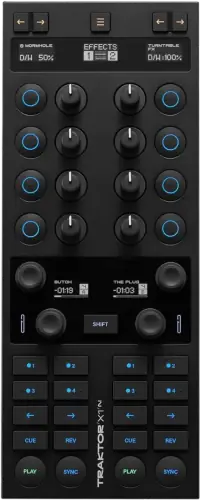
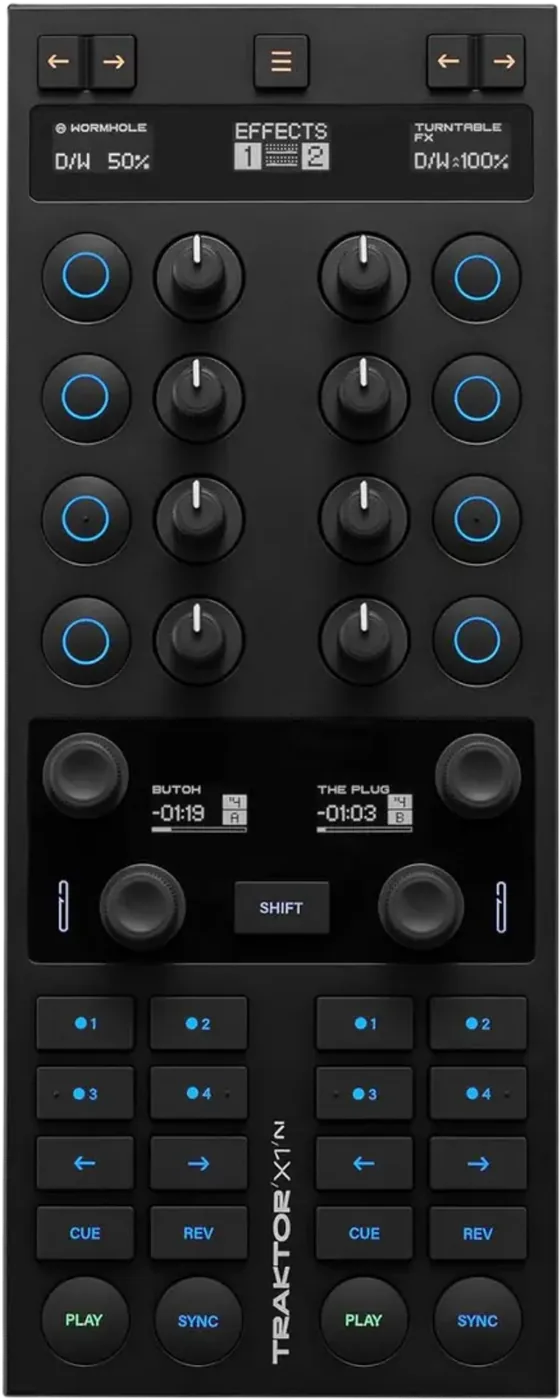
Booth briefing. El TRAKTOR KONTROL X1 es la unidad pequeña de Native Instruments que un DJ suma al lado de su setup principal para manejar Traktor con las manos. No tiene salida de audio ni tarjeta de sonido propia, así que siempre trabaja junto a otra controladora, interfaz o mixer que lleva el sonido. Su modo mixer maneja el mixer del propio Traktor desde la sección superior, y con un Traktor Pro actualizado no necesita driver.
Cuando algo falla: La computadora no ve la controladora Sin sonido en la controladora
Fast Lane
TRAKTOR KONTROL X1: perfil del equipo
Un controlador modular de Traktor para efectos, loops y mezcla, con una pantalla en cada deck y un hub USB atrás.
- Software
- Traktor Pro. Cada lado conduce una unidad de FX que puede tener un efecto, un grupo de hasta tres, o el Pattern Player, que Native Instruments declara disponible solo en Traktor Pro Plus. Un display dedicado por deck muestra estado de loop y tiempo restante de la pista.
- Sin computadora
- Nada. Es una superficie de control para Traktor, sin ruta de audio.
- Qué sale
- Ninguna de audio. Solo salidas visuales: las dos pantallas de deck y luces LED en el panel inferior que se ponen verdes con un loop activo y parpadean rojo cuando una pista llega al final, ambas conmutables en las preferencias de Traktor.
- Alimentación
- Alimentación por USB desde el cable del host, con una entrada de fuente para el hub y los controles más brillantes.
- Conexiones
- USB host a la computadora, entradas de hub USB alimentado, entrada de fuente.
- Lanzado en
- 2023
Traktor Kontrol X1 MK3 Manual, inglés, 09/2023, secciones de panel trasero y control de efectos.
Las cinco cosas que deciden tu show
El TRAKTOR KONTROL X1 en cinco puntos, cada uno con enlace a su sección.
No puede hacer sonido.
El X1 solo controla: el sonido sale de otro lado.
La fuente es para el hub, no para el controlador.
Déjala en casa y el hub no funciona.
Encendido y sin sonido es la forma normal de esto.
Revisa primero la interfaz y el ruteo.
Una perilla que parece muerta casi siempre aún no tomó el valor.
En un booth oscuro parece justo un encoder roto.
La licencia incluida necesita el hardware registrado antes.
Hazlo en casa, no en el booth.
Video oficial del equipo
Nota: esta función necesita conexión a internet.
Si algo sale mal
El X1 está encendido y no hay sonido
Este es el comportamiento esperado, no una falla. Que el X1 se encienda solo te dice que tiene alimentación por USB y que TRAKTOR lo ve. No dice absolutamente nada sobre el audio, porque no tiene audio.
Trabaja hacia atrás desde los parlantes. Canal del mixer arriba y sin mute, entrada del mixer en línea, cable en la interfaz, interfaz seleccionada como dispositivo de salida en las preferencias de audio de TRAKTOR. La falla está en algún punto de esa cadena, y el X1 no está en ella.
Una perilla que no cambia nada. Una perilla que parece muerta casi siempre es una perilla que todavía no tomó el parámetro. Native Instruments: "la perilla no va a forzar al efecto nuevo a saltar a su valor actual. En cambio, los displays de arriba del X1 MK3 te van a dar una indicación visual de dónde está el valor del parámetro del efecto nuevo, con dos flechas hacia arriba o hacia abajo al lado del nombre del parámetro." Flechas hacia abajo quieren decir girarla en sentido antihorario hasta que tome, flechas hacia arriba quieren decir girarla en sentido horario.
La unidad entera dejó de controlar Traktor. Un solo atajo saca a la unidad entera de Traktor: "mantener SHIFT y apretar ese botón pone la controladora en modo MIDI", y el botón es el de selección de modo arriba de la sección de efectos. El modo activo aparece en el display justo abajo, así que una controladora que dejó de manejar Traktor merece que la leas antes de que la desconectes.
Pantalla con Live Input. Un display de deck que quedó vacío salvo por dos palabras no es una falla: "si un deck está configurado como live input, el display va a mostrar solo Live Input." Ese deck no tiene ningún tema, y por eso nada de lo que aprietas mueve nada.
Compatibilidad
Registro, licencia y qué instala qué
Respuesta corta. La licencia de Traktor Pro que viene con la unidad no se libera sola. Native Instruments: "registrar tu hardware es necesario para acceder a cualquier oferta incluida, incluida la licencia completa de Traktor Pro." El registro pasa por su aplicación Native Access con un Native ID, y la licencia aparece después de agregar el número de serie.
Dónde está el número de serie. El número que necesitas tiene quince dígitos y vive en dos lugares: "ingresa el número de serie de 15 dígitos, que está en la tarjeta de la caja o abajo de la controladora." Así que una unidad comprada de segunda mano sin caja sigue llevando su propio número de serie por abajo.
Instalar y conectar. La MK3 no necesita driver instalado. Native Instruments dice que funciona directo de la caja con un Traktor Pro al día: abre el software, conecta la controladora con el cable USB que viene incluido, y el software reconoce el equipo solo. El camino para instalar el software en sí es su aplicación Native Access, y el paso de instalación del manual nombra Traktor Pro 3. La MK2 es el caso opuesto, y su guía de instalación pasa por instalar un driver Traktor Kontrol X1 en los dos sistemas operativos.
Una cosa de la unidad está detrás de una suscripción. El Pattern Player está detrás de una suscripción. Native Instruments declara que "los suscriptores de Traktor Pro Plus pueden controlar el Pattern Player usando el X1 MK3", y es una de las tres cosas que una FX unit se puede ajustar para cargar, junto con un efecto único y un grupo de efectos.
Y casi todo lo demás se puede cambiar de lugar. Casi todo control suyo se puede remapear en las preferencias de Traktor Pro, en dos páginas que el fabricante llama Color y Main. Dieciséis colores para los botones de FX, los botones numerados, los botones de transporte y los LEDs de abajo, y comportamiento cambiado para los encoders de browse, los encoders de loop, los botones numerados, los botones de nudge y los displays de deck. Hay un restaurar valores por defecto en el mismo lugar, y usarlo hace que la unidad vuelva a pedir un layout de deck y de efectos.
El booth es de players y mixer de otro fabricante
Respuesta corta. El TRAKTOR KONTROL X1 fue hecho justamente para esto, y el fabricante lo dice en una línea: es una controladora modular para efectos, loops y mezcla, descrita como una adición versátil a cualquier setup de DJ. Nada en su documentación supone que el resto del rig sea de la misma marca.
Qué significa en la práctica. Tomas dos canales del mixer de la casa como entradas de línea desde tu interfaz, y el X1 va por encima controlando TRAKTOR. Los players instalados pueden quedar sin uso, o el otro DJ puede estar usándolos.
Define el layout al conectar, no después. La unidad hace una pregunta la primera vez que despierta y es fácil pasarla de largo: "al encender, la controladora te va a pedir configurar un layout para las FX units y los decks." Los botones de flecha de arriba pasan por las asignaciones de FX unit, cualquiera de los cuatro encoders centrales pasa por las asignaciones de deck, y apretar uno confirma. Native Instruments agrega que los dos se pueden cambiar en cualquier momento en la página Decks Layout de las preferencias de Traktor Pro.
Qué confirmar con el promotor. Dos entradas de línea libres en el mixer, y un lugar físico donde poner una computadora y el X1. El espacio en la repisa del booth es la restricción que nadie menciona hasta que llegas.
Funciones explicadas
Una superficie de control, no un instrumento
Respuesta corta. Una superficie de control para Traktor y nada más. El panel de arriba se divide en cuatro secciones y cada una tiene una mitad izquierda y una derecha idénticas, así que siempre maneja dos decks o dos FX units al mismo tiempo. Una sección de efectos y mixer con un display de cada lado, botones de asignación de deck y cuatro perillas y cuatro botones por lado. Una sección de loop y browse con un display para cada deck, un encoder de browse, un encoder de loop y el botón SHIFT. Cuatro botones de hotcue. Y una sección de transporte que Native Instruments describe como botones dedicados de Cue, Start, Stop y Sync, y que en detalle trae flechas de nudge, REV, CUE, PLAY y SYNC.
Cuál tienes en la mano. El manual de esta generación se llama "Traktor X1 MK3" y está fechado en 9/2023, y Native Instruments presenta la unidad ahí como "una controladora de DJ modular para manipular efectos, hacer loops y mezclar". Las dos generaciones anteriores están documentadas aparte como TRAKTOR KONTROL X1 y Traktor Kontrol X1 MK2, y son objetos distintos.
Las pantallas. Son cinco displays OLED, no dos. Native Instruments abre el manual con la cuenta: "con cinco displays OLED, botones con código de colores, recursos táctiles y luces abajo funcionando como sistema de aviso, el X1 MK3 está hecho para dar control en cualquier ambiente." Tres van en la fila de efectos, uno de cada lado y uno en el centro para el modo, y otro más va arriba de cada deck en la sección de loop y browse. La MK2 es la unidad con dos, y sus displays son de LED de siete segmentos y no OLED.
El modo mixer. Sí tiene un modo mixer, y no pasa ningún audio por él. Apretar el botón de selección de modo hasta que el display central muestre MIXER convierte la sección de arriba en control sobre el mixer del propio Traktor: agudo, medio y grave de cada lado con un filtro de corte en cada uno de esos botones, y después cue y volumen en el último par. Las perillas mueven el software. El sonido sigue saliendo de la computadora en otro lado.
Las luces de abajo son un sistema de aviso. El panel de abajo tiene un LED independiente de cada lado y el fabricante les da dos significados por defecto: "por defecto, una luz verde se enciende si un loop está activo. Una luz roja parpadeando indica que un tema se está por terminar." Los dos se pueden apagar en las preferencias de Traktor Pro, así que una unidad que no te avisa puede ser una unidad en la que alguien apagó el aviso.
Para qué sirve. Manos sobre los efectos, los cues y los loops sin ir a buscar un trackpad.
De dónde sale tu audio de verdad
Respuesta corta. Del TRAKTOR KONTROL X1 no. No existe salida de audio y no existe interfaz de audio en esta controladora. Native Instruments resume el panel trasero entero en una línea, "el panel trasero conecta la controladora a la computadora e incluye un hub USB alimentado", y los tres conectores que listan después son la conexión a la computadora, las entradas del hub y la entrada de alimentación. Alguna otra cosa tiene que convertir TRAKTOR en sonido, y en un booth hay solo tres candidatos: una interfaz de audio que llevaste tú, un mixer de la casa con interfaz integrada, o los propios players del lugar si los estás manejando en vez de tocar desde la computadora.
Resuélvelo antes, no en el gig. El X1 se enciende y responde en el instante en que lo conectas, y eso da la sensación de que el setup está funcionando. Nada de eso te dice que la ruta de audio está resuelta. Confirma la interfaz, después confirma la entrada del mixer, y conecta el X1 al final.
El cue también es parte de la ruta de audio. Lo que sea que te dé la salida master tiene que darte también el cue de auriculares, o estás mezclando a ciegas. Eso es una pregunta de interfaz, nunca una pregunta de X1.
Consejos profesionales
Vale hacerlo antes de viajar
Ensaya el rig, no el set. Interfaz, cables y X1 juntos, exactamente como van a estar en el booth. Un mapping que funciona en casa con otra interfaz seleccionada no es un rig probado.
Lleva un cable USB de repuesto. Computadora, interfaz y X1 son al menos dos puertos, muchas veces tres, y una computadora moderna puede no tenerlos. La fuente y el hub tienen su propia sección.
Ten claro tu plan B. Si el X1 falla igual puedes tocar, porque todo lo que hace está disponible en pantalla. Tenlo claro antes del gig para no tratar una superficie de control que se cae como una emergencia.
Conexiones y configuración
La fuente, y el hub que no sabías que tenías
Respuesta corta. El TRAKTOR KONTROL X1 no necesita ninguna fuente para funcionar. Funciona solo con la conexión a la computadora. Native Instruments: "la controladora en sí se alimenta por USB y funciona solo con esa conexión."
Entonces para qué es la fuente. La fuente incluida existe para el hub y no para la controladora. Native Instruments le da dos trabajos a ese conector en una sola frase: "conecta la fuente incluida a este conector. Esto habilita el hub USB y hace más brillantes los controles encendidos." Sin la fuente las entradas del hub de atrás no se pueden usar, que es la nota del propio fabricante al lado de ellas.
Qué cambia en lo que llevas. El consejo de llevar un hub de terceros es el consejo equivocado para esta unidad. Lleva la fuente que vino con ella y el hub ya está en la parte de atrás del controlador. Déjala en casa y te queda un X1 funcionando y sin hub.
El panel trasero completo. Tres conectores y ninguno más. Un conector USB host para la computadora, las entradas del hub USB para otros equipos, y la entrada de la fuente. Native Instruments le pone una condición al del medio: "ten en cuenta que el hub solo funciona bien cuando la fuente incluida está conectada."
Seguridad
Las reglas de manejo que imprime el fabricante
El TRAKTOR KONTROL X1 viene con una lista de prohibiciones y casi nadie la lee. No abras la controladora ni intentes desarmar o modificar ninguna pieza interna, y trata una unidad que parece estar fallando como una unidad para dejar de usar y hacer revisar por personal técnico calificado. No la expongas a la lluvia, no la uses cerca del agua ni en condiciones húmedas o mojadas. No dejes que entren objetos ni líquidos, y límpiala con un paño suave y seco en vez de thinner, solvente, producto de limpieza o paño con producto químico. Nunca la uses ni la guardes en lugares con temperatura extrema o mucha vibración, y déjala adaptarse a la temperatura ambiente después de guardarla en el frío. No la pongas donde se pueda caer sin querer. Saca todos los cables conectados antes de moverla. No uses fuerza de más en botones, perillas, llaves y conectores, y no pongas objetos pesados encima.
En una cabina. Si arrastras el controlador por la repisa tirando de su cable USB, el conector se rompe, y es su única conexión con la computadora.
De dónde salen estas reglas. Native Instruments imprime esa lista en la guía de instalación del X1 original y no en el manual de la MK3, que no tiene ninguna sección de manejo, y la MK2 manda las instrucciones de seguridad en un folleto aparte. Así que el texto es el de la primera generación, y no una frase sobre la MK3.
Preguntas frecuentes
Respuestas rápidas
- ¿Pasa audio por el X1?
- No. Sus únicas salidas son visuales.
- Tiene un modo MIXER. ¿Eso significa que el audio pasa por él?
- No. En ese modo el X1 maneja el mixer de Traktor, sin audio de por medio.
- ¿Necesita la fuente de alimentación?
- Para tocar, no. La fuente es para el hub.
- ¿Necesito un driver, y cómo desbloqueo el Traktor incluido?
- Ningún driver en el MK3, pero la licencia incluida necesita el hardware registrado antes.
Controladoras relacionadas
Normalmente usado con
Lo que normalmente encuentras al lado en booths reales, a partir de instalaciones de club, festival y rental, y no de un documento del fabricante.
Native Instruments Todas las marcas Base de conocimiento FAQ y Soluciones Diccionario
Fuentes: los manuales de hardware del propio fabricante, revisados el 17 de octubre de 2026. Especificaciones del fabricante, prioridades nuestras.
Quédate con la Emergency Card
Te enviamos el PDF listo para imprimir, así lo tienes en el celular antes del próximo booth a oscuras. De vez en cuando, un aviso que salva gigs. Sin spam, te das de baja en un clic.
Registrarme y recibirlaRegistrarte es gratis y vale en todo Save My Gig. Primero te mandamos un correo de confirmación. Tu dirección se guarda en Brevo, nuestro proveedor de correo. Puedes darte de baja cuando quieras. Privacidad